2014年8月20日水曜日

@nifty のメール送信の認証

今日8月20日からニフティのメール送信が SMTP 認証へと全面移行しました。

私のところではすでに SMTP 認証に切り替えを行なっていましたが、実際に全面切り替えで正常に動作するか一抹の不安が残っていました。

本日メールを送信してみるとちゃんとメールの送信が行われました。SMTP 認証の設定に問題はなかったようです。

ニフティのメール認証については公式ウェブサイトにも設定案内がありますので、ニフティのメールが送信できない症状を抱える人は一読してみることをおすすめします。

2014年8月20日以降、@niftyのメール送信ができなくなりました。どうしたらいいですか。
http://qa.nifty.com/cs/catalog/faq_nqa/qid_14931/1.htm

2014年8月19日火曜日

岩通 BR-1000v の syslog を取得してみました。

岩崎通信機の BR-1000v には syslog を出力する機能があります。そこで Debian Wheezy がインストールされているマシンへ syslog を出力して、動作状況を取得してみました。

BR-1000v の設定は [システム設定] [SYSLOG設定] で設定を行います。ホストアドレスへ syslog を受信するマシンの IP アドレスを指定して [登録] ボタンをクリックしたら設定は終了です。

syslog を受信する Debian Wheezy マシンでは /etc/rsyslog.conf を設定します。

設定ファイル(/etc/rsyslog.conf)の冒頭付近にある以下の二行の行頭にある # マークを削除して外部からの syslog を受信できるようにします。
# provides UDP syslog reception
#$ModLoad imudp
#$UDPServerRun 514
    ↓
$ModLoad imudp
$UDPServerRun 514

設定ファイル(/etc/rsyslog.conf)の修正が終了したら、rsyslog デーモンの再起動を行います。
# /etc/init.d/rsyslog restart

この状況で BR-1000v を再起動させるなど内部イベントが発生する状況を作り出します。Debian Wheezy マシンの /var/log/user.log を観察してみます。ちゃんと記録されていれば syslog の設定成功です。 以下は syslog への出力例です。
Aug 19 17:11:10 Firmware Ver. 1.120 : system checksum
Aug 19 17:11:10 br-1000v MD5: 14a607b1-63e1f2f0-758394c5-e94c19a5
Aug 19 17:11:15 DHCP Client bind address success.
Aug 19 17:11:15 DHCP Client server ip address 192.168.24.100
Aug 19 17:11:15 DHCP Client get my address 192.168.24.34/24
Aug 19 17:11:15 DHCP Client add default gw 192.168.24.1
Aug 19 17:11:15 DHCP Client get DNS1 server address 192.168.24.100
Aug 19 17:11:15 DHCP Client get domain name example.com
Aug 19 17:11:15 Connecting to time server...
Aug 19 17:11:15 Send NTP requst packet to server 1 ( 192.168.24.100 )
Aug 19 17:11:15 Now adjusted time at 2014/08/19 17:11 .
Aug 19 17:11:16 br-1000v SIP: send request method [REGISTER]

この状態でプリンタの印刷を BR-1000v のプリンタサーバを経由して行なってみました。
Aug 19 17:26:47 br-1000v LPD: tiny lp deamon start tn=c6cb084
Aug 19 17:26:48 br-1000v LPD: tiny lpd printer initialize success
Aug 19 17:26:48 br-1000v LPD: tiny lpd print start (queue name:PASSTHRU#012,data name=dfA639t, data size=275667byte)

こんな感じで syslog へ出力されていました。ちゃんと BR-1000v の lpd デーモンは Debian Wheezy マシンからのプリントデータは受信しているようでした。

このまま放置しても印刷は途中で中断されたまま、 lpd デーモンからの syslog も新しい出力はありませんでした。一体どうして印刷が途中で中断してしまうのでしょうか? ホント困りました。

今回得られた新しい情報として BR-1000v のプリンタサーバには tiny lpd というものが使用されていることが判明しました。しかし tiny ftp の情報はインターネット上にたくさん有りますが、tiny lpd の情報はほとんど存在しないようです。

PLANEX Mini100plus プリントサーバ

プラネックス社のプリントサーバの Mini100plus をインターネット・オークションにて入手してきました。

プラネックス Mini100plus プリントサーバ
プリンタ側
プラネックス Mini100plus プリントサーバ
イーサネット端子側

私は引きずる性格なのか、先日の岩通 BR-1000v にてプリントサーバが上手く動作しなかったことから、この手のプリントサーバの設定方法に何か問題があるのか探り当てるために、新しく別種のプリントサーバを入手してきたわけです。

今回のプリントサーバを入手するにあたり、linux の lpr コマンドに対応したものを選択するようにしました。いわゆるプリントサーバ側で lpd デーモンが稼働している状態のものです。

早速の結論ですが、Debian Wheezy がインストールされたパソコンで問題なく印刷することができました。それもあっさりとです。岩通 BR-1000v と同じ要領で設定して正常に印刷が可能であったことから、やはり BR-1000v のプリントサーバ機能は linux マシンからは使い難いものとなっているようです。

さてプラネックス Mini100plus の設定の紹介です。

このプラネックスのプリントサーバの mini100 シリーズをネット検索していると arp コマンドで IP アドレスを設定したあと、機能設定をする方法が紹介されていたため、この arp コマンドを使用してみることとしました。

特権ユーザになったあと、次のようにコマンドを実行すれば、プリントサーバの Mini100plus へ IP アドレスをパソコン側へ設定することができます。
# arp -s 192.168.24.191 00:90:cc:1c:3b:77
この例では mac アドレス 00:90:cc:1c:3b:77 のプリントサーバへ 192.168.24.191 の IP アドレスをパソコンのシステム内部へ設定したこととなります。プリントサーバ本体には、まだ IP アドレスは設定されていません。または違う IP アドレスが設定されています。

この状態でパソコンのブラウザから 192.168.24.191 へアクセスするとプリントサーバの設定画面を開くことができます。

この設定画面から TCP/IP で使用する IP アドレスを設定します。これで正式にプリントサーバへ IP アドレスが設定されます。
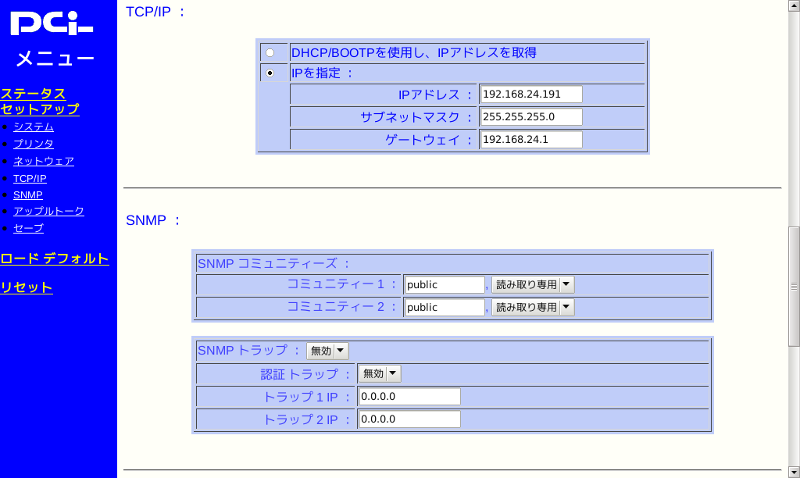
設定画面で TCP/IP の設定を行います。

プリントサーバの設定は TCP/IP の IP アドレスの設定だけで印刷可能な状態となります。がしかし、設定画面でプリンタの状態を確認するとメーカー名やモデル名などを取得できていないようです。そこでプリンタ設定の双方向通信の項目を [無効] から [自動認識] へ切り替えてみると、プリンタの情報を取得して表示することができました。今回実験で使用したキヤノン BJF850 ではこのプリンタの双方向通信をどちらの設定にしても印刷は正常に行われました。

プリンタの双方向通信を自動認識にするとプリンタ情報を取得できます。


Debian Wheezy がインストールされたパソコン側では CUPS 上で lpd プロトコルで通信をするように設定をするだけでした。

lpd://192.168.24.191/lp

この設定では、プリンタのキュー名の指定は特に無かったことから、一般的な lp で設定しておきました。

パソコン側の CUPS の設定状況です。

Mini100plus をプリンタへ接続したところです。
直接プリンタのコネクタへ接続する形式となっています。
二個の LED ランプがあります。
緑色が電源表示で、黄色が通信時に点滅するようになっています。
電源アダプタは本体に比べて大きめのものです。
しかしスイッチング方式なのか重さは軽いです。
直流 5 ボルト 2 アンペア仕様

2014年8月17日日曜日

Asterisk 1.8.29.0_1 へアップデート

FreeBSD の ports へ Asterisk 1.8.29.0_1 のアップデートが到着していました。

いつものように portupgrade で更新しておきました。

それから、おそらく前回の 1.8.28 から 1.8.29 へのアップグレードのときだったと思われるのですが、保留音の設定が変更されていたようです。musiconhold.conf の設定の見直しも行なっておきました。以前設定していた保留音が流れなくて、少し驚いてしまいました(笑)。

2014年8月16日土曜日

プリンタのカバーを修理

もう購入して何年になるのでしょうか? もう10年以上昔に購入したキヤノンのレーザープリンタ LBP-A404GII の天板カバーの蝶番が折れてしまいました。紙詰まりを起こす度に何度も開け閉めを行う部分なので、疲労が溜まっていたものと思われます。この天板が開いたままだどプリンタとしての動作が行われない構造となっているため、この壊れた蝶番の部分の修理をしてみました。

天板の蝶番が破損した LBP-A404G2 です。
写真の向かって左側の蝶番が破損しました。

修理とは言っても、エポキシ接着剤で固定するだけです。

ただ接着剤の力だけでは接触面積の小さなところを固定するには無理があります。そこで少し太めの針金を短く切って、エル字型に曲げて補強としました。この蝶番の部分にはバネの力で天板を推し上げようとする力が加わるので、こうした補強は大切だと思っています。

写真はエポキシ接着剤が固着した後の様子です。この状態で天板を閉じてみると、問題なく閉じることができました。強度が不足した感じもありませんでした。

接着した蝶番の部品の様子です。
銀色に光る針金は補強のためのものです。

この写真は接着途中の様子です。セロテープで針金が脱落しないように押さえています。まだ蝶番の下の部品が下方向へ逃げないように固定するために小さなプリント印刷基盤を差し込んでいます(笑)。

接着途中の様子です。セロテープで仮止めをしています。
もう殆ど使用しなくなったプリンタですが、まだトナーが残っていることからまだ残しています。レーザープリンタは何台も購入してきましたが、残ったのはこの一台だけです。

2014年8月15日金曜日

岩通 BR-1000v のプリント・サーバ機能

岩崎通信機 BR-1000v のプリント・サーバ機能を試してみました。

Debian Wheezy がインストールされたマシンから CUPS 経由で印刷ができるかどうかの確認を行なってみました。プリンターにはキヤノン BJ F850 (海外形式 BJC-8200)を使用しました。

まず最初に使用するパソコンのプリンタ・ポートへ直接プリンタを接続してテスト印刷ができることを確認しました。

この上で、プリンタを BR-1000v へ接続し直して、CUPS の設定をネットワーク印刷へと切り替えました。

BR-1000v のマニュアルによると、プリント・キューは PASSTHRU ということなので、BR-1000v の IP アドレスと、このキュー名を使用して以下のように設定しました。なお BR-1000v の IP アドレスの初期値は 192.168.0.1 ですが、192.168.32.1 へ変更してあります。初期値で使用している読者さんが参考にする場合には、初期値の 192.168.0.1 と読み替えてください。
lpd://192.168.32.1/PASSTHRU

そしてプリンタドライバはローカル接続をしていたときと同じ Canon BJC-8200 - CUPS+Gutenprint v5.2.9 を選択して終了しました。

テスト印刷を行なってみましたが、なぜか上手く動作してくれませんでした。

テスト印刷の最初の部分(上部の部分)をほんの少し印刷しただけで中断してしまうのです。何か設定が悪いようですが、解決できませんでした。


岩通 BR-1000v のファームウェア・アップデート

昨日入手した岩通 BR-1000v ですが、ファームウェアのバージョンが 1.112 であり、最新のファームウェア・バージョンが 1.120 であったので、アップデートを行なっておきました。

メーカー公式ウェブサイトから最新のファームウェアをダウンロードしてきました。
http://download.iwatsu.co.jp/download/br1000v/

ファームウェアは LHA 形式の自動解凍実行ファイルとなっています。Windows マシン上でファイルを実行させて、内容を解凍させました。

ファームウェアのアップデートの方法は、同梱されていた PDF 形式の書類の中に詳しく記述されていて、だれでも問題なくアップデートができるようになっていました。

BR-1000v 本体側を [Firm Utility 使用モード] へと切り替えて、Windows マシン上で setup.exe を実行させます。すると Firm Utility が起動します。ここでアップデートするファームウェアを選択して、さらに BR-1000v の IP アドレスを入力します。これで実行ボタンをクリックするとファームウェアのアップデートが行われました。

ファームウェアのアップデートが終了すると BR-1000v 本体が自動的に再起動して Firm Utility の画面もファームウェアの更新が終了したことを表示していました。

このあと、 BR-1000v の設定画面へブラウザでアクセスすると、ファームウェアのバージョンが 1.120 へアップデートしているのが確認できました。

BR-1000v へ以前から設定していた項目はそのまま引き継がれており、問題なく動作もしているようです。また 1.112 から 1.120 へのアップデートでは、新しい項目の追加などは見られないようです。