ラベル ubuntu の投稿を表示しています。 すべての投稿を表示

2014年9月4日木曜日

Ubuntu Firefox 32.0 へアップグレード

Ubuntu 12.4 TLS において Firefox が 31.0 から 32.0 へアップグレードしたのを確認しました。
Windows 版も同様にアップグレードを行っているようです。


2014年5月1日木曜日

Thunderbird 24.5 へアップデート

Ubuntu の Thunderbird が 24.4 から 24.5 へアップデートしました。

先日 Debian の Icedove ( Thunderbird の別名)が 24.4 へアップデートしたばかりでしたが、すぐにアップデートが到着するのでしょうか? 気になるところです。

2014年4月30日水曜日

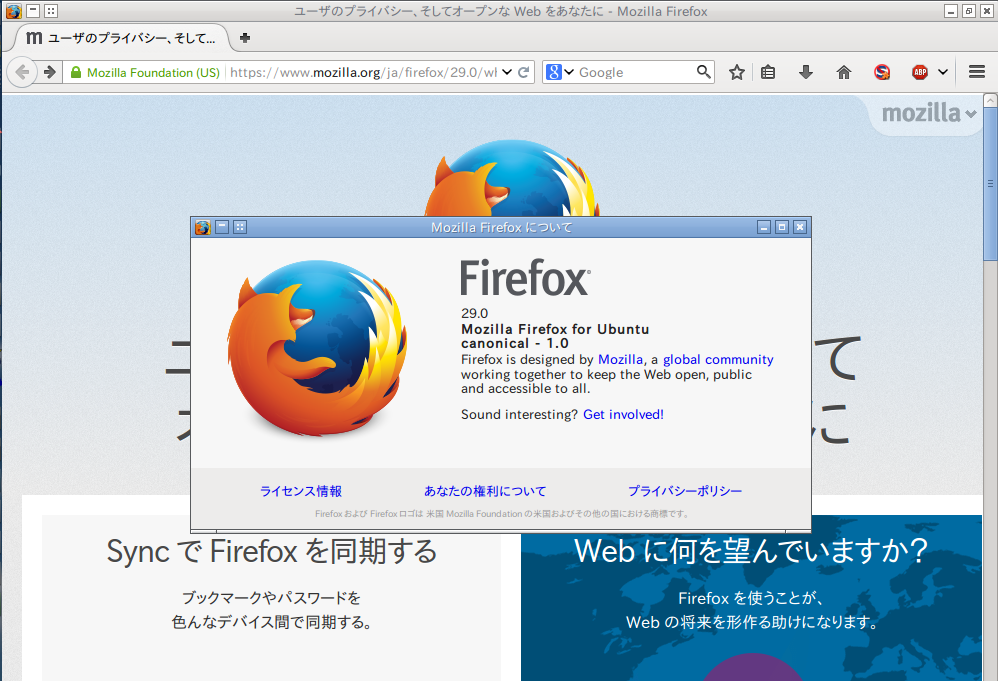
ブラウザ Firefox 29.0 登場

新しい Firefox 29.0 が登場しました。

メールクライアントの Thunderbird と同じユーザーインターフェースとなっていました。

今までインターフェースと異なっていることから、ちょっと設定にちょっとまごついてしまいました(笑)。

個人的には、ブラウザとメーラーの統一感があってよい感じがします。読者さんはどう判断されますか?


2014年3月22日土曜日

Thunderbird 24.4.0 へアップグレード

Windows 版のメールクライアント Thunderbird が 24.4.0 へアップグレードしていたので、近く Linux 版もアップグレードするものと期待していました。本日 Ubuntu 版の Thunderbird が 24.4.0 へアップグレードしていました。そこで Puppy Linux Precise-5.7.1 の Thunderbird もアップグレードさせておきました。

更新したファイルは以下の二つです。
thunderbird_24.4.0+build1
thunderbird-locale-ja_24.4.0+build1


2014年3月20日木曜日

Firefox 28.0 へアップグレード

Windows 版の Firefox が 28.0 へアップグレードしました。そこで近く Linux 版でもアップグレードがあるのではないかと期待していましたら ubuntu の Firefox が 28.0 へアップグレードしました。

このところ Firefox のアップグレード間隔が短いように感じます。しかしどこが改良されたのかは全く不明です(笑)。

Debian 向けの Iceweasel も 28.0 へアップグレードするのではないかと期待しています。なお Puppy Linux Precise-5.7.1 の Firefox も手動でアップグレードをこれから行う予定です。


2011年6月16日木曜日

Ubuntu 11.04 Natty Narwhal へアップグレード

以前から ubuntu 10.10 Maverick Meerkat を使用していたマシン ( IBM NetVista M41 Slim ) を久しぶりに起動させると ubuntu 11.04 Natty Narwhal へのアップグレードを勧める表示が出ていました。


今まではずっと放置してきたのですが、今日は梅雨の大雨ということもあって時間を持て余していることからアップグレードをしてみることとしました。

アップグレードはこのアップグレードの勧告表示から開始しました。


右下に赤く表示されている「今すぐアップグレードする」をクリックするとアップグレードがすぐに開始されました。

まずはアップグレードの準備となっていて、現在のシステムの状況を調べているようでした。


次に新しいソフトウェアチャンネルの設定という表示となりました。


どうもアップグレードによりソフトウェアの構成が変わってしまうようで幾つかのソフトウェアが廃止されたことが警告されていました。


この警告を確認した後、アップグレードを継続しました。必要なソフトウェアをサーバーからどんどんダウンロードしていました。


しばらくするとアップグレードに必要なソフトウェアをすべてダウンロードしてしまったようでインストール作業に入りました。


しかしここで残り時間を確認すると最初に5時間とか表示されて驚きました。すぐに時間は短くなってゆきましたが、この作業中にはどれほどの時間が必要か不明でした。
結果はおよそ1時間30分程度でした。インストール開始からソフトウェアのダウンロード完了までがおよそ15分だったので合計1時間45分の作業でした。


アップグレードの作業は淡々と進み終わりに近づいたところで二点の問い合わせがありました。

一つはこの GRUB の設定のものです。「現在インストールされているローカルバージョンを保持」でそのまま「進む」をクリックすると GRUB の部分を自動的に再設定していました。


そしてもう一つは以前 SCSI 接続のスキャナーの設定を行っていたものでした。sane.d の設定内容を見直していたものですが、もう現在はスキャナーの使用は考えていないため「置き替え」を選んで先に進みました。


アップグレードが完了するとシステムのクリーンアップ(掃除)が行われていました。


そしてもはや使用しなくなったソフトウェアの消去を案内する表示が現れました。これらも全部きれいさっぱり消去させておきました。何か問題があれば再びインストールすればよいことですから。


再起動(リブート)を求める表示となったため、このまま再起動させました。


最初の起動のときに ubuntu 11.04 の目玉となるはずの Unity がこのマシン上で起動できないということで Classic 画面へと切り替えるようにとの表示が現れました。このまま進むと自動的に Classic 画面(従来からの画面)で起動しました。どうも Classic の問い合わせは最初の一度きりのようで以降は何も問い合わせがなく Classic 画面で立ち上がるようになりました。少し期待していた Unity の画面が見られないのが少し残念でした。

やはりプロセッサが Pentium 3 世代の Celerom 1.1GHz ということもあり、以前の 10.10 よりも緩慢さを感じるようになってきました。いつまでこのマシンで ubuntu を操作することが出来るのでしょうか?

2011年5月26日木曜日

Ubuntu 11.04 'Natty Narwhal' へのアップグレード告知


今更ながらの出来事ですが ubuntu 11.04 Natty Narwhal へのアップグレードの告知を見ました!

久しぶりに ubuntu をインストールしてあるパソコンを立ち上げたら出てきました。ubuntu もどんどん進化しているようです。

今回はすぐにアップグレードをせず、しばらく様子をみてアップグレードしてみようと考えています。

2010年12月12日日曜日

VALUESTAR VL370/4 の純正ディスプレイ


ようやくメンテナンスを終了した VALUESTAR VL370/4 を友人へ引き渡しました。

友人宅へ VL370/4 を運び込んで純正の液晶ディスプレイの F16R11 へ接続したところ、やはり問題が発生しました。なんとも不思議な絵柄になってしまいました。とりあえず友人宅で調べてみたところ Puppy Linux 4.3.1 で xvesa を指定して画面を表示させると綺麗に表示されることが判明しました。

そこで ubuntu 10.10 でも vesa をドライバーとして指定すれば綺麗に表示されるのではないかと思って /etc/X11/xorg.conf を作っていろいろと触ってみましたがよい結果が得られない状況が続きました。そこで再度パソコン本体と液晶ディスプレイを持ち帰って再度設定 (xorg.conf) を見直すこととしました。

ネット上を検索してみると vesa だけでなく fbdev や nouveau にするとよいなどの情報がありましたがどれも上手く行かず、ひたすら xorg.conf の見直しを続けました。

そして結果として次の設定で表示させることができました。

 Section "Device"
   Identifier "Configured Video Device"
   Driver "vesa"
 EndSection
 
 Section "Monitor"
   Identifier "Generic Monitor"
   HorizSync 28.0 - 200.0
   VertRefresh 43.0 - 70.0
   Option "DPMS"
 EndSection
 
 Section "Screen"
   Identifier "Default Screen"
   Monitor "Generic Monitor"
   DefaultDepth 24
   SubSection "Display"
     Depth 24
     Modes "1280x1024"
   EndSubSection
 EndSection

この液晶ディスプレイの解像度は 1280x1024 ですが、なぜか上手く自動設定できないようで 1024x768 でしか設定できない状況であったため xorg.conf で手動で指定することとしました。

以下は改善前と改善後のディスプレイの表示の様子をデジカメで撮影したものです。緑色のラインなどが問題点です。

これは vesa ドライバーと xorg.conf で改善したディスプレイの様子です。どうですか綺麗でしょうというか、これが普通なんですよね。

これで綺麗な表示が出来るようになりました。きっと友人も喜んでくれるものと思います。

2010年12月7日火曜日

VALUESTAR VL370/4 の起動時間比較


友人から預かったまま両者の予定が合わずずっと我が家にある NEC VALUESTAR VL370/4 の起動時間について再度調べてみました。

現在 Windows XP home と ubuntu 10.10 のデュアルブートの状態となっています。ここで両者の違いを比較してみました。

まずはブート時間対決です。GRUB の選択画面から起動完了までの時間を計測しました。どちらも5回計測してその平均です。起動完了の目安は Windows XP home ではアイコン類が出揃って右下に「コンピュータが危険にさらされている可能性があります」の表示が出るまでとしました。そして ubuntu 10.10 は gnome のデスクトップのアイコン類がすべて表示されるまでです。

 Windows XP home : 44.4秒
 ubuntu 10.10 : 52.4秒

意外と Windows XP home の起動の速さが光ります。しかしほぼリカバリーした直後の状態でウィルス対策ソフトも入っていない状態なのです。すべての動作を遅くしてしまう?ウィルス対策ソフトを入れてみたらどうでしょうか?

Microosoft Security Essentials をインストールしてみました。右下に現れる Microosoft Security Essentialsアイコンが赤色から緑色に変化したところまでを時間計測してみました。

 Windows XP home (Microosoft Security Essentials): 51.4秒

という結果になりました。意外と Windows XP は駿足だったようです。

次にサスペンド (suspend) とハイバネート (hibernate) を比較しようとしました。Windows XP にはスタンバイとしてサスペンドしか用意されていませんでした。ただ待機状態が少し違うようで Windows XP ではキーボードのキーを押しても復帰しましたが、ubuntu 10.10 では電源ボタンを押して復帰しました。Windows XP が10秒程度だったものが ubuntu では30秒ほど掛かっていました。

ハイバネートは ubuntu しかなく、これは grub の起動画面から概ね40秒ほどで復帰していました。ubuntu 10.10 はなぜか復帰時に画面のロックの解除が gconf-editor の設定では利かず復帰の度にパスワードを入力せざるを得ませんでした。このハードウェア特有の現象なのでしょうか?

いつも遅くなって困り果てた Windows パソコンしか触ることがないので(笑)このようにきびきびと立ち上がってくる Windows に惚れ惚れとしてしまいました。これを実用的に使用しているとだんだんと遅くなってゆくことは読者さんもよくご存知のことと思います。

2010年12月6日月曜日

Brother MFC695 のスキャナ・ドライバーのアップデート

ここ数日 SCSI 接続のスキャナーを動作させようとやっきとなっていましたが、その理由はプリンタやファックス、スキャナーなどが一緒になったブラザー ( Brother ) の MFC-695 CDN のスキャナーの画像がそれほど綺麗ではなかったためです。以前の MFC-830 はもっと綺麗なはずだったのですが、コストダウンのためにスキャナー部品もより価格が安く性能の低いものに置き換えられてしまったものと思っていたからです。

何気なく Brother のホームページの Linux ドライバーのページを確認してみるとスキャナ・ドライバーの brscan3 がアップデートしているのを発見しました。

0.2.9-1 から 0.2.11-2 へ

リビジョンがわずかに上昇しています。私としては新製品などの対応機種が増えた程度と思っていました。しかし念のために新しいドライバーへ更新を行いました。ドライバーの更新は単純に dpkg -i で上書きインストールを行いました。

すると意外なことに画質が格段に向上したのです。特に問題としていた黄色のにじみが無くなっていました。これなら納得の画質です。コストダウンを疑ってごめんなさい>ブラザーさん。

このようなメーカーのドライバーも日々進歩を重ねているようです。時々はメーカーのホームページを確認してアップデートの有無を確認するのも大切なことのようです。


サンプルとして二種類の画像をお見せします。どちらも 150dpi で 24bit カラーでスキャンしたものを未加工のまま png 形式で保存したものです。

以前の 0.2.9-1 のドライバーでスキャンした場合
このサンプル画像のように赤色やオレンジ色の周囲に黄色が派手にはみ出しているのが見えます。


新しい 0.2.11-2 のドライバーでスキャンした場合
黄色のはみ出しがなく、すっきりとした画像となりました。見た感じも実物の印刷に近いものです。


以前の 0.2.9-1 のドライバーでスキャンした場合
これはイラストでのスキャニングサンプルです。このような画像の場合、この黄色がはみ出す(滲む)画像でもそこそこの出来上がりのようにも見えます。


新しい 0.2.11-2 のドライバーでスキャンした場合
しかし綺麗にスキャニングされたものと比較するとその差は一目瞭然です。すっきりとしたイラスト画像となっています。以前のドライバーでスキャンした画像の汚さがよく解ります。


2010年12月2日木曜日

いろいろと SCSI 機器をつないでみました。

Canoscan FB1200S があまりにも動かないので、手持ちの SCSI 機器をつないで動作状況を確認してみました。

フラットベットスキャナーと同じメーカーのフィルムスキャナー ( Canoscan FS2710 ) をつないで動作を確認してみました。やっぱり動作してくれません。OS の問題か SCSI カードに問題があるのでしょうか?


それではスキャナーではなくドライブ系のものをつないでみました。当時の三菱化成のMOドライブ ( MK230E ) をつないでみました。

なんと OS 起動の冒頭部分で停止したまま起動しなくなってしまいました。いったいどうしたものでしょうか。


もう何が問題なのかよく解らなくなってしまいました。ホント疲れました。パトラッシュ

2010年11月29日月曜日

NEC VL370/4 へ ubuntu 10.10 をインストール (4)


一応 ubuntu 10.10 で動作するようになった NEC Valuestar VL370/4 の話題の続きです。

はっきり言って動作が遅いです。しかし CPU は Pentium 4 系の Willamette の Celeron 1.7GHz でそこそこあるはずです。しかし手元にある私の NetVista M41 Slim とどっこいどっこいの状況です。

参考として手元にある Pentium 4 (Willamette) の搭載された i850 チップで RD-RAM (400MHz) のマザーボードではこんなことはありません。そこそこ使えます。

YouTube などの動画を閲覧するとはっきりするのですが、画像がコマ落ちというより時折止まると表現した方がよい感じです。いったいどうしたのでしょうか?

grub のメニュー画面のところから ubuntu 10.10 の起動時間を比較しました。

 Valuestar VL370/4 57秒
 NetVista M41 Slim 53秒

何てことでしょう! Pentium 3 を元とした Coppermine の Celeron 1.1GHz に負けてしまっています。日本のパソコン界の雄の NEC がこれでよいのでしょうか!

ここで memtest86+ を使ってシステムの動作速度の様子を観察してみました。なんと! FSB が 100MHz (画面の表示上では 99MHz) しかありません。せめて 266MHz あっても良さそうなものなのですがどうしたのでしょうか。これが SiS マジックなのでしょうか。本当のところ最大値の 400MHz であって欲しいところでした。


これでは確かにこの二つのパソコンに大きな差が無くなってしまうのでしょう。ブート時間のように場合によっては負けてしまうことも発生するようです。

前述の YouTube の件も二つのパソコンで同じ画像を比較してもそれほど差があるようには思われず、私の頭の中に動作周波数の違いでプラシーボ効果によって若干スムーズに見える程度でしかりません。正直なところ差があるようには見えません。

ここで Valuestar VL370/4 の中にプリインストールされていた WindowsXP-SP3 と IE8 で同じ YouTube の画像を閲覧してみました。まだ WindowsXP の方がスムーズに見えます。しかしマウスのカーソルを単純に上下左右へ動かす(特に画像のアイコン上)と動作が一時期に停止するのが観測することができます。これは ubuntu 10.10 ではなかったことです。全般的に遅い感じの ubuntu と、マウスでも動作がコマ落ちする WindowsXP というところでしょうか。どっちにしても気持ちのよいものではありません。

ここで Live-CD の Puppy Linux 4.3.1 std で同じ YouTube の画像を観察してしましたが、ubuntu のときと変わらないようでした。どうもこの Valuestar VL370/4 の限界のようです。

こうしてみると CPU を生かすも殺すもチップセットしだいだと知ることができた貴重な体験だったと思います。ファンも小さく静かな Pentium 3 系の Coppermine と、ファンが大きくうるさく消費電力も多い Pentium 4 系の Willamette が同じ性能という現実。

この釈然としない状況をどう心の中で解決したらよいのでしょうか。

Pentium 3 系の第三世代の Tualatin が重用される理由も頷けます。

2010年11月28日日曜日

NEC VL370/4 へ ubuntu 10.10 をインストール (3)


前の記事からの続きです。

苦労して復旧した WindowsXP 領域と BIOS のアップデートにより、ubuntu 10.10 を再びインストールしてみました。

今度は BIOS がアップデートされているので問題は解決されているであろうことを期待しながら。

結果は以前と変わることなく起動時間がおよそ3分で、やはり write error が発生していました。

ここで再び RAID カード経由でハードディスクを接続してみました。

再び mbr 領域を破壊してしまったようで、以前のように BIOS のロゴマークのところでリセットを繰り返す状態となってしまいました。どうもこの RAID カードは mbr 部分を破壊してしまうようです。長く使っていなかったので、何らかの原因で壊れてしまったのかもしれません。もうハードディスクの破壊を防ぐためにもこの RAID カードは廃棄することとしました。

これで ubuntu 10.10 のインストールは振り出しに戻りました。しかし回復の手順が解っているので気分的には楽です。

testdisk で WindowsXP 領域を回復して、そして ubuntu 10.10 を再びインストールしました。もちろん起動に時間が掛かることやエラーは解決できません。

ここで前回の記事で書いた BIOS のアップデートのために一時的に使用した 20GB のハードディスクへ ubuntu をインストールしてみることとしました。今まで SiS のチップが問題の根本だと思っていましたがハードディスク側にも問題があるかもしれないと思ったからです。

この一連の作業で何度 ubuntu をインストールしたのだろうと思いながらインストール作業を行いました。そして 20GB のハードディスクから起動させてみました。

起動時間1分3秒、エラーなし。

一体どうしたことでしょう。容量の少ない古い、それもボールベアリングのうるさいハードディスクでは異常が発生しなかったのです。

ここで現在使用してきた 320GB のハードディスクを他のパソコンへ接続して動作などを調べてみました。smart情報も異常はなく、badblocks による試験も問題ないようです。badblocks による試験は時間が掛かるため途中で中断しましたがそれまでにはエラーはありませんでした。

ここまで来るとパソコンとハードディスクの組み合わせが悪い(相性問題)と判断できました。

もう疲れてきたので、このうるさいハードディスクを取り付けて動作させることで終了させる方向で友人をどう説得するか頭の中がいっぱいになっていました。

しかしこれで終わったら負けのような感じでしたし、ここまできたのだからともう少し原因追及をしてみることとしました。

問題はこの二つのハードディスクの違いは何か?という一点だということです。

まず容量が違います。BIOS のアップデートで本当に壁が無くなっているのかよく解りませんが起動するので問題はないようです。その他の違いは?と思ったところ、古い方は IBM 製で、新しいものは HGST 製です。どちらも HGST が作ったハードディスクの設定ソフトウェアのFeature Tools が使用できるのです。そこで内部の設定の様子を比較してみました。

ここで設定をいろいろ変更しては ubuntu を起動させることを繰り返しているうちに決定的なものをようやく発見しました。

それは UDMA の設定です。古い方は mode 5 (ATA100) までしか設定できませんが、新しい方は mode 6 (ATA133) まで設定できます。どちらもデフォルトで最高値が設定されています。新しいハードディスクの UDMA を mode 5 (ATA100) に設定しました。

これで ubuntu の起動を確認すると 57秒 と一気に短縮してしまいました。エラーも出ていません。

思い出すと write error は DMA 関係で発生していたので、やはりこの設定が問題だったようです。もしかして SiS 651 って UDMA 133 まで対応しているのでしょうか?それとも中途半端形で未対応なのでしょうか?

これで通常動作になったようなので、この状態のまましばらく ubuntu 10.10 の様子を観察したいと思っています。

しかし今回のインストールの長かったこと!

教訓
SiS 651 の場合、ハードディスクは UDMA100 に設定すること!

2010年11月27日土曜日

NEC VL370/4 へ ubuntu 10.10 をインストール (2)

自宅に持ち帰ったNEC VL370/4 を自宅にあるディスプレイやキーボードにつないで起動させてみたところ、なんとあの階調のおかしかった表示ではなく、ちゃんとした表示になっていて驚きました。どうやら表示の問題は本体に付属していた液晶ディスプレイに問題があったようです。

しかし xorg と xvesa で表示が異なっていただけに現時点ではまだ原因が分かりません。

そしてハードディスクの write error について調べるためにパソコンの蓋を開けて調べてみることとしました。

このパソコンは開ける場所が分かりにくい機種です。背面にあるスライドスイッチを解放側にして、前面(フロントパネル)と一緒につながっている本体カバーを前面側へスライドさせると開くことができます。


中を開けて IDE ケーブルの様子などを確認してみましたが、異常はないようです。ここで何度が起動させて時間を計測してみましたが、やはり2分50秒程度の時間でした。これではカップ麺が出来てしまいそうです。

ネット上を検索するとこの機種に使用されているチップセットは SiS 社の 651 ということが判りました。そして画像や音声、そしてハードディスクドライブ関係でかなり問題も出ているようです。かなり手強いものに ubuntu をインストールしてしまったようです。


そういえば先日の別の友人の NEC 製ノートパソコン LL370/E にも SiS のチップセットが使用されていて、Xorg で上手く描画が出来ない状態だったようです。マウスを動かすと動かした跡に軌跡が残る状況だったようです。しかし ubuntu 10.10 では問題なく表示されるようになったということでした。

どうも諸問題を解決するために ubuntu 10.10 へアップグレードするのが効果的ではないかと思いました。早速 ubuntu 10.04 がインストールされていた部分を潰して、新しく ubuntu 10.10 をインストールすることとしました。

結果ですが、表示部分については ubuntu 10.04 のときからちゃんと表示されているようなので特に差はありませんでした。そしてハードディスクの起動に時間がかかり、そして write error になってしまう問題は残念ながら解決できませんでした。どうもハードディスクの問題は根が深いようです。

そこで SiS のチップセットではなく RAID カードを取り付けて、この RAID カードからハードディスクを動作させれば何か解決策が見つかるのではないかと考えました。この RAID カード経由で上手く動くのであれば、このまま使用し続ければ良いわけですから。

そこで以前ウェブサーバーとして使用していたパソコンに取り付けてあった Iwill SIDE RAID 100 (chip:HPT370A) が使用されることなくホコリを被っていたのでこれを使用することとしました。もう使うこともないので友人にプレゼントするつもりでした。


これで起動させようとすると何と!まったく起動しなくなってしまいました。

NEC のロゴマークの表示があった後、RAID の BIOS の表示が終わると何とパソコンがリセットされて再びパワーオン直後の状態に戻って再び NEC のロゴマークが表示されることの繰り返しとなってしまいました。

 やっちまった!

ここは気持ちを落ち着けて RAID カードからハードディスクを外して再び本体にある IDE ケーブルに繋ぎ代えてみました。しかしこれでも上記と同様の動作を繰り返すようになってしまいました。

どうも mbr 領域かブートコードの入っている部分が最低でも壊れてしまったようです。

どうにか回復しないものか再び RAID カードへハードディスクをつないだり、本体へつないだりを繰り替えしましたが症状は収まることがありませんでした。

ここで partedmagic の Live-CD でパソコンを起動させると無事起動することが出来て、gparted でハードディスクの内容を確認すると二つのパーティションは無事のようでした。このときはハードディスクを本体の IDE ケーブルに接続して作業をしました。

testdisk コマンド使ってハードディスクの検査と復旧を試みてみました。
結果は NTFS 領域は上手く発見することが出来たようですが、ubuntu がインストールされた ext4 領域は変な形で復旧されることとなりました。ubuntu の部分については再びインストールすることとしてこれで再起動させてみることとしました。

testdisk は mbr 領域を復旧するにあたりブートコードの部分も修復するようで grub が削除されていました。そして電源を入れると WindowsXP が立ち上がろうとしました。しかし WindowsXP のロゴマークが表示された直後にパソコンがリセットされる状態となってしまいました。WindowsXP の領域も壊れてしまったかも!と思っていました。

しかし3年ほど前にこの 320GB のハードディスクをインストールするときに BIOS の壁のような症状があったことを思い出しました。2002年に発売されたパソコンのため もしかすると137GB を越えるハードディスクを BIOS が上手く認識できないという問題があるかもしれません。それもこの時には WindowsXP に 160GB の容量を割り当てていました。

そこで BIOS のアップデートは存在しないか調べてみました。BIOS のアップデートは存在しないようでした。しかしこの VL370/4 というパソコンは VL300/4 の量販店モデルであったことをやはりネット上で検索しているときに知りました。そこで VL300/4 で BIOS を探すと BIOS のアップデートが有るではありませんか!

これで BIOS の壁の問題も解決できるかもしれません。とりあえず現在の BIOS のバージョン(リビジョン)を調べてみると 213A1100 となっていました。アップデートの BIOS は 213A1400 となっていて、現在の BIOS より新しいもののようです。早速ダウンロードしてインストールしてみることとしました。


BIOS のアップデートは WindowsXP で行うように記述されていました。しかし WindowsXP が起動しない状態なので DOS 6.2 のブートディスクを作り、この中へアップデートを行う実行形式の BIOS ファイルを入れてアップデートを試みました。

当然と言えば当然なのですが、アップデートは行われずエラーで終了してしまいました。

そこで手元にある 20GB のハードディスクをこのパソコンへ接続して WindowsXP をインストールして、これを使ってBIOS のアップデートをしてみることとしました。WindowsXP のインストールは何年ぶりのことでしょうか。結構時間がかかり、WindowsXP が起動したところで BIOS アップデートを実行してみました。

な!な!なんと!「本アップデートはお客様のご使用環境をサポートしておりません」とつれない表示が(涙)。

これでは元々あった WindowsXP 環境も潰してしまうしか方法はないのか。悔し涙と苦労が報われなかったことに落胆してしまいました。

しかし BIOS の壁の問題があるとするならば、BIOS の壁に引っかからない容量に縮小してしまえばよいのでは!と閃きました。

再び partedmagic の Live-CD でパソコンを起動させて C ドライブ(/dev/sda1)の使用されている容量を確認しました。20GB 程度の使用でした。そこでこの C ドライブの容量を一気に30GB に圧縮することとしました。基本的に使用していなかったパソコンに念のために入れておく WindowsXP ですので残りの容量は少なくても大丈夫だと判断したからです。

先日の友人宅で gparted でパーティションの圧縮移動で10時間も時間が掛かっていたので、この圧縮作業でも時間が掛かると思っていました。しかしあっけなく15分ほどで終了しました。

C ドライブの圧縮が終了したところで再起動させました。すると先ほどまでの状況と変わりました。ブルー画面でハードディスクのチェックを開始し始めました。そしてこのハードディスクのチェックが終了すると一度リセットがかかり、再起動となりました。そして WindowsXP が起動しました。

もう壊れて使い物にならなくなったWindowsXP だと思っていただけに涙が出そうにうれしかったです。それはもう。

これで起動するということはやはり BIOS の壁があったのでしょうか?

せっかく立ち上がったので、ここで BIOS のアップデートを再び試みてみました。するとどうでしょう!こんどはちゃんとアップデートが実行されるではありませんか!このままアップデートを実行させました。

どうも NEC のプリインストールされた WindowsXP でないと BIOS アップデートが出来ないようです。


再起動のとき F2 キーを押して BIOS の設定画面に入ってバージョンを確認するとちゃんと 213A1400 になっていました。このバージョンで BIOS の壁が解消されたかについては検証していません。


長くなるので次の記事へ続きます。

NEC VL370/4 へ ubuntu 10.10 をインストール (1)


友人が所有している NEC VALUESTAR VL370/4 (Celeron 1.7GHz , mem=740MB , VL300/4 の量販店モデル) へ ubuntu 10.10 をインストールすることとなりました。しかし話がとても長くなるのでいくつかの記事に分けで書きたいと思います。

このパソコンは3年ほど前に私が整備したパソコンでした。ハードディスクの調子が悪くなり交換を兼ねて容量を増大 (80GB -> 320GB) とメモリの追加 (256MB + 512MB) を行っていました。

整備をする前後に新しいパソコンを友人が購入したことからこのパソコンはほとんど使用されることなく眠っている状態だったそうです。そこでこの有休中のパソコンの活用として ubuntu をインストールして使用することを提案したところ、これに賛同してインストールすることとなりました。ちょうど現在使用していたパソコンを gparted を使って容量変更している時間がたくさんあったものですから。

いつもメンテナンスで持ち歩く Live-CD のセットの中に ubuntu 10.04 TLS があったものですから、これをインストールしてみることとしました。

320GB のハードディスクはおよそ半分ずつに二つのパーティションに分割されていて、C ドライブには WindowsXP home がインストールされている状況で D ドライブは使用されていない状態でした。そこでこの D ドライブの部分へ ubuntu 10.04 をインストールしてみました。

特に問題なくインストールが終了したかのように思えました。しかし再起動のときにハードディスクの write error が DMA 関連で発生していることを示す表示がありました。また起動にも非常に時間が掛かる状況でした。後で起動時間を計測して分かったことですが2分50秒も時間が掛かっていました。Celeron 1.7GHz の CPU が搭載されているパソコンとしてはとても時間が掛かっていました。

さらにディスプレイの画面をみると絵柄は出ているのですが、何だか階調がおかしい状況でした。何が表示されているのかは分かるのですが、とても見難い感じでした。特に文字の部分などでは縁取りがあるような感じでした。

こんな状態になるとは思ってもいなかったためどうしたものかと思ってしまいました。

そこで Puppy Linux 4.3.1 の Live-CD で起動させてみると、どうもディスプレイ関係は xorg で表示させると上記のような表示になるようで xvesa だとまともな階調となることが分かりました。

作業はここで時間切れとなり、パソコン本体を預かって自宅で問題点の解決を図ることとしました。

2010年11月25日木曜日

SCSI 接続のスキャナーが使用出来ない


USB 機器の普及によって今ではすっかり使うことの無くなった SCSI 機器ですが、私が所有しているフラットベットスキャナーやフィルムスキャナーなどの機器はすべて SCSI 接続のものです。もともと購入したのが10年度の前のことですので、当時は SCSI 接続の機器は全盛の時代だったのです。

久しぶりにフラットベットのスキャナー ( Canon CanoScan FB1200S ) を使用しなくてはならない事態となったため、急遽引っ張り出して ubuntu 10.10 がインストールされている NetVista M41 Slim へ SCSI カードを追加して接続しようとしました。もちろん ubuntu 10.10 がインストールされているマシンを最初に選んだのもきっと手間いらずで使用できることを期待したからです。

手元にある SCSI カードは複数ありましたがここは間違いなく動くことを期待して鉄板の Adaptec 社製のものを使用することとしました。AHA-2940 を PCI バススロットへ挿入しました。


寒さでケーブルが硬くなり始めている SCSI ケーブルを馴染ませながらフラットベットスキャナーとパソコンの SCSI カードへ接続しました。

電源を入れるとBIOS 部分で SCSI カードがフラットベットスキャナーを認識して型番などを画面に表示していました。

立ち上がったところでおもむろに xsane を使用したいと思ったところ ubuntu 10.10 ではデフォルトで xsane がインストールされていないことに気づきました。そこでソフトウェアセンターを使ってインストールすることとしました。

無事インストール出来たところで xsane を起動しようとしましたがスキャナーが見つかりませんと表示されます。いったいどうしたものか。

いろいろと調べたところ sane-find-scanner コマンドを使ってスキャナーがどのデバイスとして認識されているのかを知る必要があったようです。そこで調べてみると /dev/sg4 と表示されます。これを /etc/sane.d/canon.conf へ記述します。デフォルトでは /dev/scanner と存在しないデバイスとなっています。

これで scanimage -L を実行すると canon:/dev/sg4 などと表示されるはずなのですが segmentation fault とエラーとなってしました。

しばらく問題解決をすべくいろいろと調査をしてみましたが、原因が掴めず、他のパソコンで様子を見ることとしました。

Debian Lenny や ubuntu 10.04 TLS がインストールされたパソコンで実験したところパソコンや OS 、SCSI カードの組み合わせによって xsane が起動するところまで行くものがありました。しかしスキャニングを行うとエラーとなって停止してしまう状況でした。

一連の設定作業で判ったことは /dev/sg0 などのスキャナーデバイスは一般ユーザーにアクセスを許していないことでした。そのため chmod を使ってアクセスが出来るようにした上で確認作業を行いました。

今回はスキャナーで読み取りをすることが出来ない状態で作業を中止しました。結局スキャナーを諦めてデジタルカメラを使って撮影したデータを使用することとしました。

結果の出ない作業は本当に疲労感だけが蓄積されてしまいます。

2010年11月6日土曜日

Linksys WUSB54G を入手


またまたヤフオクで入手してしまいました。写真の Linksys WUSB54G です。出品者さんがオークション終了直前に海外出張ということで、オークションが終了して一週間ほど手続きが止まるという状況でしたが、無事落札品の WUSB54G を入手できました。

実物を見るのは始めてで、思ったより大ぶりなものでした。アメリカンサイズというところでしょうか。


いちおう手のひらサイズで名刺よりも若干広い床面積?となっています。軽いので持ち運びを考えたときには苦労はないものと思います。しかしこの軽さは、これから冬場になって室内の気温が下がってくると USB ケーブルが硬くなって思わぬところへ動いてしまうのではないかとの心配もありました。


本品を手にいれて初めて知ったことは大きさだけでなく、底面にはマジックテープ(あのバリバリ)で壁面などへ固定するプレートもありました。スチール机に磁石で着けるものもあれば便利だと思うのですが、そこまでは配慮されていなかったようです。


さて動作状況ですが、debian lenny と ubuntu 10.10 のデスクトップマシンへ USB 接続するとすぐに モジュールが読み込まれて使用可能な状態になりました。読み込まれたモジュールは rt2500usb でした。

早速アクセスポイントをサーチして自宅の WRT54G のアクセスポイントへ WPA2-PSK (AES) で接続しました。何の問題もなく接続が完了して通信を開始しました。USB機器らしい手間いらずなものでした。

ubuntu 10.10 では写真のように USB 接続した途端に無線LAN接続のプロファイルへアクセスを求めるパスワード入力が求められました。OS の動作は遅めですが、致せり尽せりの OS だと実感する場面でした。


FTP 転送でデータの転送速度を計測してみました。rt2500チップの性能なのかはよく分かりませんが、若干転送速度が遅く1,200KB/s程度でした。PCIバス接続の Buffalo WLI2-PCI-G54 が2,200KB/s 以上の数値を出すだけに若干遅めであることは異止めないようです。
しかし手軽に Wifi 接続が出来る機器として考えれば、実用上なんの問題もない転送速度だと考えています。

2010年11月5日金曜日

ubuntu 10.10 をインストール


ubuntu 10.10 の様子を確認するために手持ちで休暇中のデスクトップパソコン ( IBM NetVista M41 Slim ) へインストールしてみました。
上の写真はすでに背景を IBM のものに早々と交換してあります。

この NetVista M41 Slim は CPU=Celeron (coppermine) 1.1GHz , mem=512MB , chipset=intel810E2 といった内容です。最新の ubuntu を動作させるには少々物足りないものですが、バリバリ使うことを目的としていませんのでこれで十分です。

CD-ROM からインストールしました。インストール終了後、リブートしたところで画面が消失してブランク画面となってしまいました。どうも xorg 関係に問題があるようでした。

早速ネットで調べてみると対策事例がありました。ここを参考にしました。みなさん苦労をなさっているようです。

Upgraded to 10.10: X won't start (Intel graphics)

/etc/X11/ へ xorg.conf を設定する方法でOKでした。内容は以下のとおり。

Section "Device"
Identifier "Configured Video Device"
Option "DRI" "false"
EndSection

Section "Monitor"
Identifier "Configured Monitor"
EndSection

Section "Screen"
Identifier "Default Screen"
Monitor "Configured Monitor"
Device "Configured Video Device"
EndSection

これで無事画面が表示されるようになりました。もちろんこの設定は Alt+Ctl+F1 でコンソール端末からの操作でした。他のパソコンで事前に作っていた Xorg.conf のファイルをコピーしましたが、これが意外と大変?でした。

この ubuntu 10.10 にもフロッピー病がありました。10.04 でもフロッピーへアクセス出来ない症状がありましたが、この 10.10 も引き継いでいました。フロッピーが忘れ去られそうで涙が出そうです(笑)。

単純に sudo mount /dev/fd0 /mnt が出来ないため、出来る方法をいろいろ探ってみました。/dev を観察してみるとフロッピーの項目がたくさんあるではありませんか。この中で該当しそうな fd0u1440 を使ってみると無事にマウントできました。

 sudo mount /dev/fd0u1440 /mnt

これでフロッピーディスクで xorg.conf の受け渡しをすることができました。xorg.conf の設定の後、ちゃんと画面が表示されてほっとしました。

とりあえずインストールが完了して、これから少しずつ触って感触を楽しんでみようと思っています。

2009年10月4日日曜日

それぞれのGRUBによるマルチブート化の実験(puppy のインストール)

新しく領域(パーテーション)を設けて puppy をインストールします。

GParted を使用してpuppy をインストールする領域を設けました。

現状は以下のような領域となっています。
  • sda1 - debian
  • sda5 - debian
  • sda6 - debian
  • sda7 - swap
  • sda8 - debian
  • sda9 - debian
  • sda10 <-- ubuntu がインストール済みです。
  • sda11 <-- ここに puppy をインストールします。

puppy はまず通常どおりにlive-CDから起動させて frugal インストールを行いました。このpuppy が正常にインストールされたことを確認するために、puppy のブートコードを ubuntu の GRUB の menu.lst へ追加して、起動や動作をすることを確認しました。

次にいよいよ実験の GRUB のインストールとなります。

puppy のメニューから「スタート」>「システム」>「Grub - ブートローダの設定」を選択します。

「simple」と「expert」の二種類のいずれかを選択することとなりますが、ここでは「simple」を選択します。(下図参照)

次にフレームバッファの設定画面となりますが、通常のテキストの「standard」を選択します。

次にGRUBをおくパーテーションの設定ですが、今回の例では「sda11」に puppy をインストールするので「/dev/sda11」とします。ここでこのまま進むと GRUB のインストーラーが停止してしまいます。事前に sda11 の中に /boot のディレクトリを作成しておけば、インストーラーは次の画面に進むことができます。(下図参照)

次はGRUBの本体を置く場所の設定となります。通常のインストールではハードディスクの先端部分の MBR に置くことが定石となっています。この puppy の GRUB のインストーラーではなぜか「多分危険」と表示されています。今回はこの MBR にはインストールせず、puppy をインストールした領域のスーパーブロックの部分へとインストールをします。実のところ、私は散々 linux などのインストールを行ってきましたが、すべて MBR ばかりだったので、これが初めての経験となりました。(下図参照)

GRUB のインストールが終了すると、下記のような表示が出ます。

早速、sda11 の中の /boot/grub のディレクトリを確認すると、GRUB の各種のファイルがインストールされていました。そして menu.lst を開いて内容を確認してみました。なんと frugal インストールしたのですが、full install したときの設定のブートコードとなっていました。それも現在あるすべての領域からブートが可能なような?コードとなっています。そこで frugal install に適合したブートコードを先頭部分に挿入することとしました。下図のグレーに選択された部分が挿入されたブートコードです。

これが実際に挿入したブートコードです。これは frugal install したときに参考で puppy 自身が作ってくれるものです。

title Puppy Linux 420 frugal
rootnoverify (hd0,10)
kernel /puppy420/vmlinuz pmedia=atahd psubdir=puppy420 nosmp
initrd /puppy420/initrd.gz


これで puppy 側の設定は終了しました。ubuntu 側の GRUB の変更をします。

sda10 の中の /boot/grub/menu.lst に以下の内容のブートコードを末尾に追加しました。chainloader を使って puppy の GRUB を起動させようとするものです。

title Puppy chainloader
root (hd0,10)
chainloader +1

ubuntu の GRUB の設定変更が終わったところで、パソコンを再起動させてみます。

最初に ubuntu の GRUB のメニューが表示されます。最下段に今回追加した chainloader によるブートコードが表示されます。これを選択して puppy の GRUB を起動させます。

引き続き puppy の GRUB が起動され、 puppy の GRUB のメニューが表示されました。この中の一番上の Puppy Linux 420 frugal を選択して puppy を起動させます。

これで puppy が起動することができました。
今後 debian の GRUB から ubuntu の GRUBと puppy の GRUB を呼び出す変更をしたいと思っています。