ラベル 玄箱 の投稿を表示しています。 すべての投稿を表示

2016年6月28日火曜日

HD-HGLAN へ Asterisk 11 をインストール

我が家では Asterisk 1.8 を FreeBSD で稼働している自宅サーバで運用しています。以前より Asterisk 11 へアップグレードしたいと思っていましたが、アップグレードに伴うトラブルを恐れてなかなかアップグレードに踏み切れないでいます。

そこで  Debian Jessie がインストールされた HD-HGLAN(玄箱 HG 相当)に Asterisk 11をインストールしたのち、自宅サーバで運用中の Asterisk 1.8 の設定ファイルを移植して動作するか確認してみました。

結論から先に述べますと、起動時にいくつかのエラーは発生しましたが、今までとほぼ同じように発信や着信ができました。

Debian Jessie 化した HD-HGLAN へ Asterisk をインストールしました。

Asterisk 11 のインストール

Debian Jessie の Asterisk の標準バージョンは 11.13.1 です。apt-get コマンドで簡単にインストール可能な状態となっています。弊ブログにて配布中の Debian Jessie のファームウェアでは、ネットワーク・ディスクとして機能するように Samba がインストールされています。しかしメモリの使用量が多いことから、この Samba を削除した後、Asterisk をインストールしました。
-- Samba の削除 --
# apt-get remove samba
# apt-get autoremove
-- Asterisk のインストール --
# apt-get update
# apt-get install asterisk

 インストールすると自動的に起動している Asterisk を停止させました。
-- Asterisk の停止 --
# service asterisk stop

Asterisk の設定

ます現状の Asterisk の設定ファイルをディレクトリごと保管しました。
-- 設定ファイルの保存 --
# cd /etc
# tar zcvf  asterisk-conf.tar.gz  asterisk/

自宅サーバで運用中の Asterisk 1.8 の設定ファイルのうち、次の三つの設定ファイルを HD-HGLAN へコピーしました。設定ファイルの移動には FTP を使用しました。
-- コピーした設定ファイル --
・sip.conf
・extensions.conf
・voicemail.conf

Asterisk 本体の設定ファイル(asterisk.conf)を編集しました。 無効化されていた以下の三行を有効化しました。有効化の方法は、行頭にあるコメントマーク " ; "  を削除します。
# vi /etc/asterisk/asterisk.conf

-- asterisk.conf の編集部分 --
languageprefix = yes ; Use the new sound prefix path syntax.
runuser = asterisk    ; The user to run as.
rungroup = asterisk  ; The group to run as.

日本語対応の音声ファイルをインストールしました。なお使用した日本語音声ファイルは VoIP-Info.jp Wiki のものです。バージョン 1.6 のものが最新のもののようで、Asterisk 11 でも使用出来ました。
# cd /var/lib/asterisk/sounds
# wget http://ftp.voip-info.jp/asterisk/sounds/1_6/asterisk-sound-jp_16_pre.tar.gz
# tar zxvf asterisk-sound-jp_16_pre.tar.gz

Asterisk 本体設定で "languageprefix = yes"  と設定していましたが、/var/lib/asterisk/sounds のディレクトリから音声ファイルを読み出してくれないようです。そこで英語の音声ファイルが格納されているディレクトリからソフトリンク(ln -s)を設定して、日本語対応の音声ファルを読み出せるようにしました。
# cd /usr/share/asterisk/sounds
# ln -s /var/lib/asterisk/sounds/ja  ja

今回は、日本語音声ファイルをインストールしたもの、音声の並びの不自然さを直すパッチは適応していません。英語的な?日本語です。

動作確認

以上で編集終了です。Asterisk を起動させました。
# service asterisk start

CLI モードへログインして、Asterisk の動作状況を確認しました。我が家では、起動時にエラーは発生するものの、発信、着信、通話ができました。
# asterisk -r

-- 外部へのレジスト状況の確認 --
*CLI> sip show registry

-- 各電話機との接続状況の確認 --
*CLI> sip show peers

-- 特定の電話機(201)との接続状況の確認 --
*CLI> sip show peer 201

余談

元々、自宅サーバ(FreeBSD)の Asterisk 1.8 の設定ファイルを丸ごとコピーして動作確認をしたところ、それなり?に動作していました。・・・がしかし、問題が多数発生しました(笑)。 FreeBSD と Debian とでは、各ディレクトリの配置がことなることから各種ファイルを見つけられずにエラーとなっていました。そのため、上記のように必要最小限度の設定ファイル(三つ)を移植しただけとしました。

2016年6月24日金曜日

Buffalo HD-HGLAN(二台目)へ Debian Jessie をインストール

二台目の HD-HGLAN へ Debian Jessie をインストールしました。

Debian Jessie のインストールに成功した二台目の HD-HGLAN です。

シリアルコンソールの設置

インストールの前に HD-HGLAN のボード上のシリアルコンソールの端子へピンヘッダを予めハンダ付けしておきました。一台目の HD-HGLAN と同じ要領です。
Buffalo HD-HGLAN へシリアルコンソールの端子設置
http://near-unix.blogspot.jp/2016/06/buffalo-hd-hglan_20.html
Debian Jessie をインストール中の HD-HGLAN です。

u-boot 1.2.0 の書き込み

u-boot の書き込みは、玄箱 HG のファームウェアから出来ないことが確認されています。そこで一台目の HD-HGLAN と同様に純正ファームウェアのアップデートに起動コードを u-boot 1.2.0 に置き換えたもので書き換えを行いました。
Buffalo HD-HGLAN へ Debian Jessie をインストール
http://near-unix.blogspot.jp/2016/06/buffalo-hd-hglan-debian-jessie.html#u-boot

Debian Jessie のインストール

Debian Jessie のインストールも一台目の HD-HGLAN と同じ方法でインストールしました。
Buffalo HD-HGLAN へ Debian Jessie をインストール
http://near-unix.blogspot.jp/2016/06/buffalo-hd-hglan-debian-jessie.html#debian-jessie-install

動作確認

問題なく起動して動作しました。一台目の HD-HGLAN のときのように LAN ポートの障害はありませんでした。これで Debian Jessie 化した HD-HGLAN が二台となりました。


Buffalo HD-HGLAN(二台目)へ純正ファームウェアのインストール(失敗)

バッファロー製 HD-HGLAN(二台目)へメーカ純正ファームウェアのインストールを試みましたが、失敗しました。

二台目の HD-HGLAN も純正ファームウェアのインストールに失敗しました。

はじめに玄箱 HG のファームウェア

一度、メーカ純正のファームウェアのアップデート失敗していました。その後、ファームウェアのアップデートを受け付けない状況となっていました。一台目の HD-HGLAN の時のように EM モードへ移行していなかったことから、玄箱 HG のファームウェアがインストールされているハードディスクを取り付けてみました。するとこの玄箱 HG のファームウェアで起動することができました。

ここでフラッシュメモリのバックアップを取得しようとしました。しかしなぜか /dev/fl* へのアクセスができませんでした。また u-boot を書き込んでみようと試みましたが、書き込むことができませんでした。

メーカ純正ファームウェア(1.65)のインストール失敗

玄箱 HG のファームウェアからフラッシュメモリへアクセスできないことが判明したため、直接 Debian Jessie へ移行してしまうことを諦め、一旦メーカ純正のファームウェアをインストールすることとしました。

しかし一台目の HD-HGLAN と同じ症状でファームウェアのアップデートができませんでした。一台目の HD-HGLAN には LAN ポートの異常があったことから、これが原因だと判断していましたが、間違っていたようです。原因は、別のところにあるようです。
Buffalo HD-HGLAN にメーカ純正ファームウェアのインストール(失敗)
http://near-unix.blogspot.jp/2016/06/buffalo-hd-hglan_15.html

以上のことが判明したことから、一台目の HD-HGLAN と同じ手順で Debian Jessie をインストールしたいと思っています。

Buffalo HD-HGLAN (二台目)のハードディスク検査

二台目となるバッファローの HD-HGLAN のハードディスクを検査しました。

二台目の HD-HGLAN に搭載されていたのはサムスン製 SV1604N でした。

ハードディスクの検査

筐体を開いてハードディスクを取り出してみると、運悪くサムスン製のハードディスク(SV1604N, 160GB)でした(涙)。 早速ハードディスクの検査用のデスクトップ・パソコンへ接続して検査を行いました。

検査中のサムスン製 SV1604N の様子です。

HGST の DriveFitnessTest では「異常なし」として検査終了しました。

そして各セクタの様子を検査するために MHDD でも検査しました。すると二箇所のセクタで 500ms という危険値が検出されていました。その他 3.5 インチ・ディスクとしては遅めの 50ms のセクタも 4133 個も検出されました。

SAMSUNG SV1604N の MHDD の検査結果

ちなみに一台目の HD-HGLAN に搭載されていたウェスタンデジタルの WD2500BB では、500ms 以上の異常値を示すセクタは無く、さらに 50ms の遅めのセクタもたった 37 個しかありませんでした。同時期に製造されたと思われるハードディスクですが、これだけ性能に差が現れてしまっています。

WDC WD2500BB の MHDD の検査結果

ハードディスクの消去

Debian Jessie のインストールに備えて、ハードディスクを綺麗さっぱりとゼロフィルして初期化しました。


2016年6月23日木曜日

Buffalo HD-HGLAN 二台目を入手

二台目となるバッファローの NAS 製品 HD-HGLAN(HD-HG160LAN)をインターネット・オークションにて入手しました。

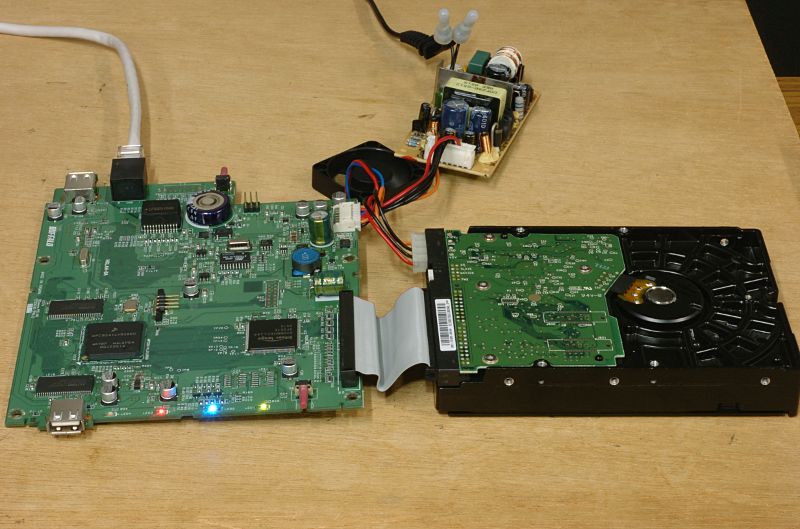
手前が今回入手した二台目の HD-HGLAN です。

経緯

二台続けて HD-HGLAN を入手した理由は、一台目の HD-HGLAN の異常で、もしかするとフラッシュメモリを JTAG にて書き換える必要があるかもしれないと考えて、オリジナルのフラッシュメモリのデータを入手することを前提として入手したものでした。しかし、その後一台目の HD-HGLAN は、フラッシュメモリの起動コード部分を U-boot 1.2.0 へ書き換えることに成功し、無事 Debian Jessie をインストールすることに成功していました。そのため、この二台目の HD-HGLAN は当初の目的を失ってしまいました(笑)。

上段が二台目の HD-HGLAN です。

ファームウェアのアップデート(失敗)

現状のファームウェアのバージョンは 1.02 でした。そこで 1.65 へアップデートを行ってみました。

何と!ファームウェアのアップデートに失敗してしまいました(涙)。 一体どうしたことでしょう!

結果、アップデート・ソフトウェアから HD-HGLAN が見つけられなくなってしまいました。

以前の 1.02 で起動します

アップデート・ソフトウェアから見つけられないのですが、何故か普通に起動をして動作していました。ブラウザから HD-HGLAN へアクセスすると設定画面へたどり着くことができました。NAS としての動作もしていました。

どうもハードディスク内のファームウェアの書き換えに失敗した模様ですが、以前のファームウェアがそのまま残っていることからシステムが起動したようです。ファームウェアのアップデートを制御する部分だけが動作していない模様です。

ファームウェアのアップデートに失敗しながらも起動しました。

ハードディスクの初期化予定

どうもハードディスクを消去して EM モードで起動させると、ファームウェアのインストールができるのではないかと考えています。明日以降に行ってみたいと思っています。

この HD-HGLAN は、背面のネジが残っていることと、筐体の爪に傷がないことから、まだ未開封の個体のようです。


2016年6月22日水曜日

Buffalo HD-HGLAN へ Debian Jessie をインストール

メーカ純正ファームウェアのインストールに失敗していたバッファローの NAS 製品 HD-HGLAN へ Debian Jessie をインストールしました。

苦難を乗り越えて Debian Jessie のインストールに成功した HD-HGLAN です。

経緯

入手した HD-HGLAN は、何故かメーカ純正のファームウェアのインストールに失敗していました。原因は Debian Jessie をインストールしたことによって判明したのですが、LAN ポート付近の不良でした。具体的な場所については確定していません。HD-HGLAN に接続しているイーサネット・スイッチの LED ランプは正常に接続していると表示されていましたが、Debian Jessie を起動させると、接続しておらず DHCP による自動設定が出来ない状態でした。しかし LAN ケーブルを手に持っていろんな方向に向けて圧力をかけると LAN へ接続できる状態となるのです。どうも LAN ポート周辺の接触不良または一時的な断線が発生している模様です。これにより、正常な通信が出来なくてメーカ純正のファームウェアのアップデートに失敗していた模様です。
(2016-06-24 追記:LAN ポートの異常がファームウェアの失敗の原因ではないことが二台目の HD-HGLAN で判明しました。)
Buffalo HD-HGLAN にメーカ純正ファームウェアのインストール(失敗)
http://near-unix.blogspot.jp/2016/06/buffalo-hd-hglan_15.html

インストールの第一歩

では実際に Debian jessie をインストールした方法を紹介します。現状では、フラッシュメモリの中の起動ステータス部分(/dev/fl3)へ "NGNG"  が書き込まれており、常にフラッシュメモリの中のシステムが起動されるようになっています。このままでは、ハードディスクへいくら正常なシステムをインストールしたところで、このハードディスク内のシステムを起動させることができませんでした。そこで他の玄箱と同様に u-boot 1.2.0 をインストールすることとしました。

HD-HGLAN のフラッシュメモリ内のシステムは、起動したところでパスワードが不明なため、シリアルコンソールを接続していても一切の操作ができません。もちろんフラッシュメモリの内容を書き換えることもできません。

そこで HD-HGLAN のメーカ純正ファームウェアのアップデート・ソフトウェア(HD-HGLAN FWUpdate.exe)の特性を使って u-boot をインストールしました。

u-boot のインストール

それは、オプションに /force を設定してファームウェアのアップデートを実行させると、フラッシュメモリの中のシステム部分(/dev/fl1)と起動コード(/dev/fl2)を書き換えてくれることでした。

起動コードは、bootcode.bin という 38KB ほどのファイルになっています。これを u-boot 1.2.0 (u-boot-1.2.0-hg.flash.bin)に置き換えてメーカ純正のファームウェアのアップデート・ソフトウェアを /forece オプションを設定して実行させました。
DOS プロンプト上からの起動させます。

copy u-boot-1.2.0-hg.flash.bin  bootcode.bin
"HD-HGLAN FWUpdate.exe"  /force

通常のアップデートと同様にファームウェアのアップデートを更新しましたが、起動コード部分が書き換えられたために、HD-HGLAN からの反応が無くなってしまったようで、ファームウェアのアップデートが失敗してしまいます。

そこで電源を再投入してシリアルコンソールを観察していると u-boot による起動が開始されました。上記の bootcode.bin の置き換えで、起動コード部分をu-boot に書き換えてくれていました。

後は、u-boot のコンソールへログインした後、起動ステータスの部分を "OKOK" と書き換えました。書き換えは u-boot のコマンドを使用しました。
=> run writeok
=> boot

そのままハードディスク内の状況にもよりますが、ハードディスク内の第一パーティション(/dev/hda1)のシステムを起動させようとします。何もシステムをインストールしていなければ起動に失敗するはずです。

u-boot に書き換え成功した HD-HGLAN です。

Debian Jessie のインストール

ここで電源を切り、ハードディスクを取り出します。そしてハードディスクをパソコンへ接続して、パソコンから直接 玄箱用の Debian Jessie をインストールしました。インストール方法は過去の記事に詳細があります。第一パーティションへは、HD-HGLAN のファームウェアではなく、玄箱 HG 用のファームウェアをインストールしました。
玄人志向 玄箱 HG へ大容量ハードディスク向けインストール
http://near-unix.blogspot.jp/2016/03/hg_24.html

Debian Jessie のインストールが終わったハードディスクを HD-HGLAN へ接続して、起動させます。すぐに u-boot のコンソールへログインして、Debian Jessie の起動に必要な設定を行います。以下の記事の u-boot の設定部分を参照してください。
玄人志向 玄箱用 Debian Jessie 通常版(カーネル3.16 版)
http://near-unix.blogspot.jp/2016/01/debian-jessie-316.html

動作確認

再起動させて Debian Jessie が起動するか確認しました。

ここで初めて、上記に記した LAN ポートの不具合を発見しました。起動途中で DHCP による LAN の自動設定がタイムアウトで設定出来ないことを発見しました。その後、ハードディスクの第一パーティションへインストールしていた玄箱 HG 用のファームウェア(1.01)で起動し直してみましたが、同様に DHCP で IP の自動設定が出来ないことを確認しました。LAN ケーブル部分に圧力を加えると DHCP で IP の自動設定が行われることから、LAN ポート周辺の不具合が存在している模様です。

今後、LAN ポート周辺の再ハンダ付けなどを行ってみたいと思っています。

HD-HGLAN に搭載されていた RTL8110S-32 です。
RTL8169 と認識されて r8169 ドライバが使用されます。
HD-HGLAN の LAN ポートとパルストランス周辺の様子です。


2016年6月20日月曜日

Buffalo HD-HGLAN にメーカ純正ファームウェアのインストール(失敗)

ハードディスクのチェックや初期化の終わったバッファローの NAS 製品の HD-HGLAN へメーカ純正のファームウェアをインストールしようとしましたが、原因不明でインストールできませんでした。

ファームウェアをインストール中の HD-HGLAN

状況

ネット上を検索してみると HD-HGLAN のハードディスクを交換した後、ファームウェアを再インストールすることを紹介しているブログをいくつか発見しましたが、これらの記事のようにファームウェアをインストールすることができませんでした。

実際に行ったこと

1.単純に自宅 LAN に HD-HGLAN を接続して WindowsXP のパソコンより、メーカ指定の方法で単純にファームウェア(1.65)のインストールを試みました。途中で「ファームウェアの更新に失敗しました。」と表示されてインストールが中断されていまいました。この他、バージョン 1.69β と 1.42 で試みましたが、同様に成功しませんでした。もちろんファイアウォールを一時的に停止させており、通信上の障害は無かったものと思われます。
なお観察した雰囲気では、ファームウェアの転送を行った後、ファームウェアの解凍を行っている途中(全 LED が点滅し、ハードディスクがカタカタと動作している最中)にインストール動作が中断されている感じでした。

HD-HGLAN のファームウェアのインストール開始
バージョン 1.65 を EM モードでインストール
ファームウェアの更新に失敗しました。


2.クロスケーブルを使用して WindowsXP パソコンと HD-HGLAN を直接接続してファームウェアのインストールを試みましたが、上記と同様にインストールに失敗しました。HD-HGLAN の IP アドレスは初期設定のままの 192.168.11.150 で、WindowsXP パソコンの IP アドレスは 192.168.11.2 に手動設定していました。

3.ファームウェアの更新ソフトウェアの起動に /force のオプションの設定を行ってフラッシュメモリの起動部分の更新も強制的に行ってみましたが、どのバージョンもファームウェアのインストールに失敗しました。
DOS プロンプト上からの起動させます。

"HD-HGLAN FWUpdate.exe"  /force

4.ファームウェアに失敗したハードディスクを取り出して内容を確認してみると、次のようにパーティションが設定されていました。
/dev/hda1 : Linux(83) -- 未フォーマット
/dev/hda2 : Linux swap(82)
/dev/hda3 : Linux(83) -- フォーマット済み
/dev/hda4 : Linux(83) -- 未フォーマット
/dev/hda3 の中に /dev/hda1 へインストールするファームウェアの圧縮ファイル(tmpimage.tgz)が存在していました。 そこで未フォーマットの /dev/hda1 を ext3 フォーマットを行って、手動でファームウェアをインストールしました。
Debian Jessie が稼働しているマシンで接続して次のとおり操作 しました。

# mke2fs  -I 128  -j  /dev/sdb1
# mount /dev/sdb1 /mnt
# tar zxvf tmpimage.tgz  -C /mnt
# umount /mnt

しかしこの状態で HD-HGLAN へ接続しても EM モードからの復旧はできない状況でした。まだ /dev/fl3 へ "NGNG" が書き込まれている状況のようでした。

この状況で再度ファームウェアのインストールを試みましたが、やはりインストールに失敗しました。

お手上げ状態

現状では為すすべがありません。フラッシュメモリの起動コード部分がせめて u-boot 1.2.0 へ変更できればと思っています。メーカ純正のフラッシュメモリ内のファームウェア部分を修正することができる firmimgtool でなんとか出来ないものかと考えています。

この他、powerpc 向けの 20 pin JTAG にチャレンジすることも考慮する必要がありそうです。


Buffalo HD-HGLAN へシリアルコンソールの端子設置

先日、分解と掃除を行ったバッファローの NAS 製品の HD-HGLAN のボードへシリアルコンソールのピンヘッダを取り付けました。

現状の様子

玄箱 HG とほぼ同じプリント印刷基盤を使用しているようです。4ピンのヘッダパッドが用意されていました。他の玄箱と同様に入力保護用の抵抗器(R76)が取り除かれている状態でした。

HD-HGLAN のシリアルコンソール端子周辺の様子

ピンヘッダの取り付け

この R76 は、基本的にゼロオームの抵抗器を取り付けても大丈夫な部分ですが、手元にゼロオーム抵抗器がなかったことから 75 オームの抵抗器で代用しました。

また L 字型のピンヘッダを取り付けるときに障害となる C70 を避けるために、ピンヘッダの下に厚紙で作ったスペーサを挟み込んでピンヘッダをハンダ付けしました。

HD-HGLAN へピンヘッダを取り付ける直前の様子
HD-HGLAN へピンヘッダをハンダ付けしたところ

動作確認

GND, Rx, Tx の端子へシリアルケーブルを接続して動作確認を行いました。通信速度は 57600bps でした。問題なく動作していました。


2016年6月18日土曜日

Buffalo HD-HGLAN を入手

インターネット・オークションにて、バッファローの NAS 製品の HD-HGLAN (HD-HG250LAN)を入手しました。

今回入手した HD-HGLAN です。

すでに玄箱(初代)や玄箱 HG なども所有していますが、以前より気になっていた HD-HGLAN が安価で落札出来そうだったので入札しておいたところ、運良く落札することができました(笑)。

分解と掃除

筐体の表面を見てもそこそこ汚れている状態であったので、分解して掃除をすることとしました。

すでに以前の所有者さんが分解を行っていたようで、爪などに傷跡が残っていました。

筐体を開いた HD-HGLAN です。

各部を分解して、表面の汚れをブラシで掃除しました。

HD-HGLAN のボード表面です。
HD-HGLAN のボード裏面です。

冷却ファン(AD0412LX-G76)の汚れを掃除した後、玄箱シリーズでは定番作業となった回転軸へシリコングリスを塗布しておきました。竹串の先に少量のグリスをすくい取り、回転軸にある樹脂製の C リングの隙間から奥に押しこむようにして注入しました。これが細かな作業で、目が衰えてきた者にとって辛い作業です(笑)。

冷却ファンの回転軸へグリスを塗布しておきました。

そして電源ユニットの出力部にある電解コンデンサを確認してみましたが、まだ破裂しておらず、まだまだ使えそうでした。

HD-HGLAN に搭載されていた電源ユニットです。
電解コンデンサの破裂は見られませんでした。

設置されていたハードディスクはウェスタンデジタル(Western Digital)の WD2500BB-00GUC0 でした。設置されていたハードディスクの設定用ジャンパは、標準的な位置と異なったポジションに設定されていました。他にもバッファロー製品では、標準的な位置と異なるショートジャンパの設定をしているのを目撃しています。何らかの専用設定なのかもしれません。

HD-HGLAN に搭載されていたハードディスクの WD2500BB-00GUC0 です。
標準的な場所とは異なる位置にショートジャンパが設置されていました。

メーカ謹製の Data Life Guard Diagnostics で検査を行いました。検査では「異常なし」となりました。

DLGDIAG で WD2500 の検査を終了したところです。

しかしデータを念の為に消去を行ってみたところ、250GB のハードディスクなのに12 時間以上も時間が掛かりました。 何となくですが、どこかに異常がある感じがします。もう少しハードディスクの検査を継続してみたいと思います。

DLGDIAG で WD2500 を消去しているところです。

最後にかなり汚れていた筐体のプラスチック部品を水洗いました。レンジ周り用のアルカリ洗剤を使用してしっかり洗浄しました。

プラスチック筐体の内側は、プラスチック特有の汚れが付着していました。
レンジ周り用のアルカリ洗剤をふりかけて暫く放置した後、洗浄しました。

この後は、シリアルコンソール用のピンヘッダの取り付けなどを行った後、Debian Jessie をインストールする予定です。

2016年6月6日月曜日

玄箱 Debian Jessie もバージョン 8.5 へ

弊ブログにて配布しています玄箱(初代、HG )用の Debian Jessie (PowerPC) もバージョン 8.5 へアップグレードしました。

以下のコマンドでアップグレードしてください。途中で Samba の設定ファイルの問い合わせがあった場合には、自動的に選択されている項目(現在の設定まま継続)で としてください。なおカーネルの更新はありません。
# apt-get update
# apt-get upgrade
# reboot

2016年5月28日土曜日

Buffalo WLI-UC-GNHP が故障

自宅の玄関口に設けていた監視カメラ(LD-HLA + WLI-UC-GNHP)からの通信が途絶えてしまいました。調査したところ、無線 LAN アダプタの WLI-UC-GNHP が故障していました。

症状

無線 LAN アダプタの WLI-UC-GNHP が故障した模様で、無線 LAN 通信が出来なくなった他、 WLI-UC-GNHP の本体が異常な発熱をしていました。

無線 LAN アダプタを交換

そこで無線 LAN アダプタを交換することとしました。交換するにあたって、以前より気になっていた rt2800usb ドライバで動作するチップの発熱の多さを気にして、今回は zd1211rw のドライバで動作する無線 LAN アダプタを使用することとしました。
(旧) Buffalo WLI-UC-GNHP -- rt2800usb
(新) Buffalo WLI-U2-KG54L -- zd1211rw
下が故障した WLI-UC-GNHP です。
上は今回から使用する WLI-U2-KG54L です。


監視カメラの本体となる HD-HLAN を設置場所から降ろした後、シリアルコンソールを接続して、無線 LAN 設定をし直しました。

zd1211rw のファームウェアをインストールしました。
# apt-get install firmware-zd1211

そして udev において無線 LAN のデバイス名を指定するファイルを編集して、以前 wlan0 となっていた項目を削除しました。
# /etc/udev/rules.d/70-persistent-net.rules

この状態で新しく使用する無線 LAN アダプタの WLI-U2-KG54L を接続すると、自動的に wlan0 として登録してくれました。

動作確認

監視カメラを設置する前に地上で動作確認を行いました。

HD-HLAN による監視カメラの動作確認です。

設置

動作確認が終わったところで、元通りに監視カメラを設置しました。

元通り玄関口へ設置し直しました。

参考記事

玄人志向 玄箱用 Debian Jessie wifi 対応版
http://near-unix.blogspot.jp/2016/04/debian-jessie-wifi.html

2016年5月7日土曜日

Buffalo LS-GL (初期型)へメーカ純正ファームウェアのインストール

掃除やシリアルコンソールのピンヘッダの取り付けが終わったバッファローの NAS 製品の LS-GL (初期型)へ、まっ更なハードディスクを取り付けて、メーカ純正のファームウェアをインストールしました。

まっ更なハードディスクを取り付けて、ファームウェアをインストールした LS-GL (初期型)です。

インストール作業の手順

インストール作業は、先日行った LS-HGL と全く同じ手順で行うことができました。
Buffalo LS-HGL へ HDD 搭載
http://near-unix.blogspot.jp/2016/05/buffalo-ls-hgl-hdd.html

インストール作業

以下はその様子です。

-- Windows マシン --
(1) メーカー製ファームウェア(1.15) のアップデート・ファイル(lsgl-115.exe)をダウンロードします。
LS-GLシリーズ ファームウェア アップデータ Ver.1.15
http://buffalo.jp/download/driver/hd/ls-gl_fw.html

(2) 圧縮されているアップデート・ファイル(lsgl-115.exe)を自己解凍します。

(3) 解凍されたファームウェアのディレクトリの中の initrd.imginitrd.zip としてコピー(リネームではありません)します。

(4) initrd.zip を解凍します。解凍時にパスワードの問い合わせがあります。以下の Link Station の Wiki からパスワードを参照しました。幾つかあるパスワードの中から私の場合は、 "IeY8omJwGlGkIbJm2FH_MV4fLsXE8ieu0gNYwE6Ty" で解凍することができました。
How to modify an initrd - NAS-Central Buffalo - The Linkstation Wiki
http://buffalo.nas-central.org/wiki/How_to_modify_an_initrd

(5) initrd.zip から解凍した initrd.buffalo と、もともと解凍済みだった uImage.buffalo を TFTP サーバをインストールしている Debian Jessie マシンへ転送します。

-- Debian マシン --
(6) TFTP サーバ(tftpd)が初期値で使用する /srv/tftp へ上記の二つのファイルを移動させます。

(7) TFTP サーバ(tftpd)のマシンの IP アドレスを 192.168.11.1 へ変更します。LS-GL (初期型)の TFTP クライアントは、192.168.11.1 へアクセスします。
(補足:我が家の個体では、u-boot の変数が変更されていた模様で、TFTP サーバの IP アドレスは 192.168.10.8 となっていました。本文では 192.168.11.1 と記述していますが、適宜置き換えて作業をしました。)

(8) TFTP サーバ(tftpd)のマシンを自宅 LAN へ接続します。我が家の場合、自宅 LAN のサブネットは 192.168.24.0 です。ここへ、そのまま 192.168.11.1 の TFTP サーバのマシンを接続しました。

-- LS-GL(初期型) --
(9) LS-GL (初期型)のフロントパネルの電源スイッチを押して電源を投入します。

(10) LS-GL (初期型)が「ピコピコ」と音を立てて起動を開始して、自動的に TFTP サーバへアクセスします。そしてシステムのダウンロードが行われます。シリアルコンソールで観察していると、ハードディスクにファームウェアが存在しないために TFTP サーバ(192.168.11.1)を探して、システムのダウンロードを行う様子が見られます。なお正常に TFTP サーバからシステムをダウンロードできないときには、「ピーポー・ピーポー」と近所迷惑なほど けたたましい音が本体から発せられます。注意してください(笑)。

ファームウェアをインストール中の LS-GL (初期型)です。


(11) LS-GL (初期型)が TFTP ブートで起動が完了する 3 分程度待ちます。シリアルコンソールを使用している場合には、ログイン・プロンプトが表示されるのを待ちます。
なお LS-GL の IP アドレスは、自宅 LAN 環境の DHCP サーバから配給された IP アドレス(自宅 LAN のサブネット)が自動的に設定されました。

-- Windows マシン --
(12) LSUpdater.exeを起動させて通常どおりにファームウェアのアップデートを開始します。ただしすぐにハードディスクのフォーマットを求めるダイ アログボックが表示されます。OK で継続して、ファームウェアのフルインストールを行います。なお Windows マシンは、自宅 LAN 環境で自動的に配給された IP アドレスを使用しています。そのためインストール作業は、自宅 LAN のサブネット(192.168.24.0)の中で行いました。

ファームウェア・アップデータでインストールを開始したところです。

(13) ファームウェアのインストールが終了したら、メーカ製ファームウェアのインストールは終了です。

LS-GL のインストールが終了した通知です。


(14) ブラウザから LS-GL (初期型)の IP アドレスを直接指定すると設定画面へアクセスすることができました。


以上で、メーカ製ファームウェアのインストールと確認が終わりました。

今後の作業のため、分解した状態ではいろいろと不都合なので、ハードディスクを組み込んで金属フレームのを組み立てた状態にしておきました。またシリアルコンソールもピンヘッダからケーブルを引き出した状態にしておきました。

LS-GL (初期型)を仮組みしたところです。

今後 Debian Jessie をインストールする予定です。

2016年5月6日金曜日

Buffalo LS-GL(初期型)の分解掃除

先日入手していたバッファローの NAS 製品の LS-GL は、どうも「初期型」のものでした。ハードディスクの固定方法がちょっと面倒な構造となっていました。分解する要領をネット上で探してみましたが、多くが「後期型」で説明されており、あまり参考にすることが出来ませんでした。しかし、なんとか分解と掃除を無事行うことができました。

今回分解と掃除を行ったバッファロー LS-GL です。

分解作業

次のブログを参考させていただきました。どうもありがとうございます。
いっつぁんでも出来る BUFFALO LinkStation HDD換装方法!
http://ichikawa-sekiyu.cocolog-nifty.com/blog/2008/11/buffalo-linksta.html

底面にある二本のネジを外した後、底面と片側の側面が一体となった筐体部品をスライドさせながら取り外しました。すぐにハードディスクを固定している金属フレームが見えてきます。この金属フレームの周囲にあるネジを取り外す(冷却ファンのネジも外しました)とハードディスクを固定している金属フレームが外れました。内部には、以前の所有者さんがオマケとして設置してくれていた 2.5 インチ・ハードディスクが姿を現しました。

LS-GL(初期型)のハードディスクを固定している金属フレームです。

ハードディスクの交換であれば、ここまでの分解で十分ですが、今回は筐体の掃除を行うことを目的としていますので、さらに分解を続けました。

苦労したのがフロントパネルです。ボード上の LED ランプの光をフロントパネルへ伝える透明のプラスチック部品がいかにも壊れてしまいそうで、とても神経を使いました。フロントパネルを固定している爪は二箇所あり、裏側から見える凹型のフックを外した後、前面側から小さな爪を外すとフロントパネルが外れました。

LS-GL(初期型)のフロントパネルの固定爪の様子です。
LS-GL(初期型)のフロントパネルの固定爪が合わさりあう様子です。

フロントパネルが外れると、後は各部のネジを外して単純に分解するだけでした。ボードを金属フレームから取り出すときには、SATA ケーブルを上手く曲げながら取り出す必要がありました。

LS-GL(初期型)のボード表面
LS-GL(初期型)のボード裏面

電源ユニットを確認してみました。心配していた電解コンデンサの破裂は見当たらりませんでした。

LS-GL に装着されていた電源ユニットに異常はありませんでした。

筐体洗浄

取り外したプラスチック製の筐体部品をレンジ周り用アルカリ洗剤で綺麗に水洗いしました。今回は、金属フレームもかなり汚れていたので、同様に水洗いしました。

レンジ周り用アルカリ洗剤で水洗いしている筐体部品です。

シリアルコンソール用ピンヘッダの取り付け

分解掃除が終わったところで、ボード上にあるシリアルコンソールのヘッダパッドへピンヘッダをハンダ付けしました。

LS-GL (初期型)のシリアルコンソールのヘッダパッド
配置は、バッファロー製品でよく見かける配置でした。

当初は、何も考えずにストレートのピンヘッダをハンダ付けしました。後で組み立てを行おうとしたところ、ピンヘッダとハードディスクが干渉することが判明しました。そこで L 字型のピンヘッダへ交換しました。

間違ってストレートのピンヘッダをハンダ付けしたところです。
L 字型のピンヘッダへ置き換えたところです。

シリアルコンソールの動作確認

金属フレームへ必要最小限度の部品を取り付けた後、シリアルコンソールの動作確認を行いました。

シリアルコンソールの端子の近くには、各種ショートジャンパーと思われるランドが用意されており、もしかすると、このいずれかをショートしなければ正常に動作しないかもしれないと思いながら動作確認を行ってみました。しかし通信速度 115200bps で正常に通信できました。

シリアルコンソールの動作確認を行っているところです。

今後、まっ更な 3.5 インチ・ハードディスクを取り付けて、メーカー純正のファームウェアのインストールを行う予定です。