FreeBSD の ports へ asterisk 1.8.29.0 のアップグレードと cups 1.7.3_2 などのアップデートが到着していました。
いつものように portupgrade -a で更新を行っておきました。
我が家では特に問題なく動作しています。
2014年7月31日木曜日

2014年7月29日火曜日
FON2201E へ Gargoyle をインストールしてみましたが・・・
昨日、入手したばかりの FON2201E へ DD-WRT をインストールしました。このとき使用した FonFlash の開発元である Gargoyle のファームウェアにもちょっと興味があったので、この Gargoyle をインストールしてみました。
Gargoyle のファームウェアは公式ウェブサイトから次の二つのファイルをダウンロードしました。
ファームウェアのダウンロードにおいては、バージョン 1.2.5 のものをお奨めします。1.4.7 のものは、インストールは成功して動作も一応可能でしたが、極端に動作が遅くなっていて、設定画面にログインできないこともありました。また起動時間も2分程度掛かります。もうパソコンが起動しているのかと勘違いするほど遅いです。そして 1.6.1 はインストールも正常に行われたのかも不明の状態でした。初期起動から不安定で、一度電源を切って立ち上げ直した後は、起動途中で赤い電源ランプが消灯して一切の動作をしなくなります。本件については Gargoyle の掲示板でも話題となっており、やはり 1.2.5 を推奨しています。
ファームウェアの書き込みは DD-WRT のときと同様に FonFlash を使いました。また周辺機器の設定も同様にイーサネット・スイッチを挟んで書き込み用のマシンと FON2201E を接続しました。
FonFlash の設定は、書き込み用のファームウェアが Gargoyle であることと、設定ファイルが二つあることです。
FON2201E の電源が切れていることを確認して FonFlash の Flash Router Now! のボタンをクリックします。そしてすぐに FON2201E の電源を投入すると FonFlash が、データ転送と書き込みを自動的に開始します。
FonFlash の書き込み時間ですが、DD-WRT のファームウェアよりかなりファイルの容量が小さいこともあって 25 分程度で終了しました。DD-WRT の 40 分に比較すれば短くはなっていますが、それでも 25 分という時間は長すぎます(笑)。
書き込みが終了した時点で書き込み用のパソコンに接続してあるイーサネット・ケーブルを一度脱着して再度 FON2201E から DHCP 機能で IP を振り当ててもらいます。そして Gargoyle の初期 IP アドレスである 192.168.1.1 へブラウザにてアクセスを行います。すぐにパスワードの入力が求められますが、初期設定のパスワードは password となっています。このパスワード入力を抜けるとすぐに新しいパスワードを設定するように求められます。後は、左側のペイン(分割画面)の設定項目を順次選択して必要な設定を行います。
FON2201E は WAN と LAN の二つのイーサネットポートを備えていますが、いわゆる家庭用の無線LANルータとして使用する可能性も少ないことから、単体の無線LANのアクセスポイントとして使用するのが良さそうです。
なおこの Gargoyle の無線LAN設定で困ったことは、日本の電波環境(Region : JAPAN)に合わせた設定ができないようで、チャンネルが 1 から 11 チャンネルまでしか設定できません。12 から 14 チャンネルの使用を希望する場合には他のファームウェア(DD-WRT など)を選択する必要があります。
そして Gargoyle 1.2.5 がインストールされた FON2201 ですが、特に問題もなく動作します。 ただ最近ビルドされた最新のファームウェアが使えるものと思っていましたが、少し古いバージョンのものしかインストールできないのが残念でした。なお OpenWrt でも古い 8.09 kamikaze のものまでしかインストールが保証されていないようです。
私個人の感想では、DD-WRT のものの方が設定画面での操作が機敏であり、より多くの設定ができるなど FON2201E では DD-WRT の方が使い勝手がよいと感じました。しばらく Gargoyle 1.2.5 で動作させてみて、DD-WRT のファームウェアに戻そうと考えています。
参考値ですが、100MB 単一ファイルの FTP ダウンロード転送速度試験(アクセスポイントとして LAN - 無線 間で測定)で DD-WRT (build 13064) も Gargoyle 1.2.5 もともに600KB/s ~ 700KB/s (4.8Mbps ~ 5.6Mbps)の速度を計測していました。プロセッサの処理速度が若干遅めなのですが、それ以上にデータ転送速度が低いように感じられました。単純にアクセスポイントとして使用するにしてもデータ転送速度が遅めのため、現在となっては意外と使い道が見つけにくいものなのかもしれません。お洒落な外観なだけに何かよい活用方法がないものか思案中です。
 |
| Gargoyle 1.2.5 のインストールに成功した FON2201E です。 |
Gargoyle のファームウェアは公式ウェブサイトから次の二つのファイルをダウンロードしました。
- Download : Firmware Image
- Architecture : Atheros 231X/5312
- Branch : 1.2 (stable)
- Version : 1.2.5
- gargoyle_1.2.5-atheros-root.squashfs
- gargoyle_1.2.5-atheros-vmlinux.lzma
ファームウェアのダウンロードにおいては、バージョン 1.2.5 のものをお奨めします。1.4.7 のものは、インストールは成功して動作も一応可能でしたが、極端に動作が遅くなっていて、設定画面にログインできないこともありました。また起動時間も2分程度掛かります。もうパソコンが起動しているのかと勘違いするほど遅いです。そして 1.6.1 はインストールも正常に行われたのかも不明の状態でした。初期起動から不安定で、一度電源を切って立ち上げ直した後は、起動途中で赤い電源ランプが消灯して一切の動作をしなくなります。本件については Gargoyle の掲示板でも話題となっており、やはり 1.2.5 を推奨しています。
参考URL : How to install Gargoyle on FON2201
http://www.gargoyle-router.com/phpbb/viewtopic.php?f=8&t=4285
ファームウェアの書き込みは DD-WRT のときと同様に FonFlash を使いました。また周辺機器の設定も同様にイーサネット・スイッチを挟んで書き込み用のマシンと FON2201E を接続しました。
 |
| 書き込みマシンと FON2201E はイーサネット・スイッチを介して接続します。 |
FonFlash の設定は、書き込み用のファームウェアが Gargoyle であることと、設定ファイルが二つあることです。
- Select Rootfs File : gargoyle_1.2.5-atheros-root.squashfs
- Select Kernel File : gargoyle_1.2.5-atheros-vmlinux.lzma
 |
| FonFlash の設定画面 |
FON2201E の電源が切れていることを確認して FonFlash の Flash Router Now! のボタンをクリックします。そしてすぐに FON2201E の電源を投入すると FonFlash が、データ転送と書き込みを自動的に開始します。
FonFlash の書き込み時間ですが、DD-WRT のファームウェアよりかなりファイルの容量が小さいこともあって 25 分程度で終了しました。DD-WRT の 40 分に比較すれば短くはなっていますが、それでも 25 分という時間は長すぎます(笑)。
書き込みが終了した時点で書き込み用のパソコンに接続してあるイーサネット・ケーブルを一度脱着して再度 FON2201E から DHCP 機能で IP を振り当ててもらいます。そして Gargoyle の初期 IP アドレスである 192.168.1.1 へブラウザにてアクセスを行います。すぐにパスワードの入力が求められますが、初期設定のパスワードは password となっています。このパスワード入力を抜けるとすぐに新しいパスワードを設定するように求められます。後は、左側のペイン(分割画面)の設定項目を順次選択して必要な設定を行います。
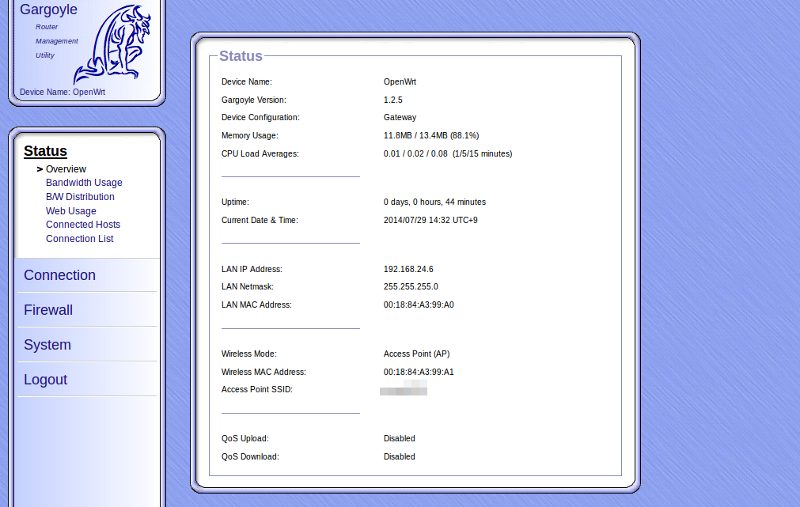 |
| Gargoyle のステータス(状態表示)画面 |
FON2201E は WAN と LAN の二つのイーサネットポートを備えていますが、いわゆる家庭用の無線LANルータとして使用する可能性も少ないことから、単体の無線LANのアクセスポイントとして使用するのが良さそうです。
なおこの Gargoyle の無線LAN設定で困ったことは、日本の電波環境(Region : JAPAN)に合わせた設定ができないようで、チャンネルが 1 から 11 チャンネルまでしか設定できません。12 から 14 チャンネルの使用を希望する場合には他のファームウェア(DD-WRT など)を選択する必要があります。
そして Gargoyle 1.2.5 がインストールされた FON2201 ですが、特に問題もなく動作します。 ただ最近ビルドされた最新のファームウェアが使えるものと思っていましたが、少し古いバージョンのものしかインストールできないのが残念でした。なお OpenWrt でも古い 8.09 kamikaze のものまでしかインストールが保証されていないようです。
私個人の感想では、DD-WRT のものの方が設定画面での操作が機敏であり、より多くの設定ができるなど FON2201E では DD-WRT の方が使い勝手がよいと感じました。しばらく Gargoyle 1.2.5 で動作させてみて、DD-WRT のファームウェアに戻そうと考えています。
 |
| Gargoyle のデータ転送量画面 |
参考値ですが、100MB 単一ファイルの FTP ダウンロード転送速度試験(アクセスポイントとして LAN - 無線 間で測定)で DD-WRT (build 13064) も Gargoyle 1.2.5 もともに600KB/s ~ 700KB/s (4.8Mbps ~ 5.6Mbps)の速度を計測していました。プロセッサの処理速度が若干遅めなのですが、それ以上にデータ転送速度が低いように感じられました。単純にアクセスポイントとして使用するにしてもデータ転送速度が遅めのため、現在となっては意外と使い道が見つけにくいものなのかもしれません。お洒落な外観なだけに何かよい活用方法がないものか思案中です。
2014年7月28日月曜日
FON2201E へ DD-WRT をインストール
入手したばかりの FON2201E へ DD-WRT をインストールしてみました。

DD-WRT の公式ウェブサイトから FON2201E 用のファームウェア(linux.bin)をダウンロードしてきました。どうも DD-WRT のファームウェアは一本にまとめられていますが、OpenWrt では二本のファームウェアに分かれているようです。
とりあえずダウンロードしたのは Build 21061 のものです。結果としてこの Build 21061 は正常に動作してくれませんでした。少し古いバージョンとなりますが、安定した動作が見込める Build 13064 を使用して正常に動作させることに成功しました。DD-WRT を使用するときには、Build 13064 をお奨めします。
1.telnet による書き込み
まず最初に LAN 経由で telnet 接続して書き込む方法を試そうとしましたが、どうも上手く FON2201E へアクセスすることまでは出来たのですが、その後 Ctrl + c でブートを停止させることができませんでした。 電源を投入するタイミングや telnet コマンドを実行するタイミングなどを変更して何度か試みましたが、redboot のコンソール画面へアクセスすることができませんでした。
2. FonFlash による書き込み
そこでもう一つのファームウェアのインストール方法である FonFlash を使ってみることとしました。
OpenWrt を元にした無線 LAN ルータ用のファームウェアである Gargoyle で提供しているツールです。Linux 用の他、Windows, mac 用のものが用意されていました。
Select Your Download で FonFlash を選択します。すると下部のウィンドウに各 OS 向けの FonFlash のダウンロード候補が表示されますので、必要なものをダウンロードします。私の場合には Debian マシンで操作を行うため fon-flash-linux.tar.gz をダウンロードしました。
ダウンロードした fon-flash-linux.tar.gz を解凍すると以下の二つのファイルが出てきます。
このうち fon-flash-gui を特権ユーザで実行させます。
FonFlash の画面が表示されたところで書き込みを行う設定を行います。
Select Firmware Type: には次の三種類がありますが、DD-WRT を選択します。
ただし私が書き込みを行ったマシンにはイーサネット・ポートが二つあり、eth1 を使用しました。
Select Firmware File: には linux.bin を指定します。
ここで FON2201E の電源が切断されていることを確認します。そして FON2201E の LAN ポートと書き込み用のマシンのイーサネット・ポートがイーサネット・スイッチ経由で接続されていることも確認します。
そして FonFlash の Flash Router Now! のボタンをクリックして書き込みを実行させます。そしてずぐに FON2201E の電源を投入すると、FonFlash から TFTP 転送でデータを送信し始めます。TFTP転送はかなりゆっくりで、目で追えるほどです。約 2 分程度で転送が終了します。そして引き続きフラッシュメモリへの書き込みが行われます。この書き込みには大変時間が必要で、私の環境では 40 分も掛かりました。
DD-WRT の初期値の IP アドレスは 192.168.1.1 です。ブラウザで直接 IP アドレスを指定して、DD-WRT の設定画面へと移行します。最初にパスワードの設定がありますが、そのままリターンキーで通過した場合、初期パスワードは root : admin となります。他の DD-WRT の設定画面によく似ていますので、すでに DD-WRT を操作したことのある読者さんにとっては理解しやすいものと思います。
DD-WRT の公式ウェブサイトから FON2201E 用のファームウェア(linux.bin)をダウンロードしてきました。どうも DD-WRT のファームウェアは一本にまとめられていますが、OpenWrt では二本のファームウェアに分かれているようです。
とりあえずダウンロードしたのは Build 21061 のものです。結果としてこの Build 21061 は正常に動作してくれませんでした。少し古いバージョンとなりますが、安定した動作が見込める Build 13064 を使用して正常に動作させることに成功しました。DD-WRT を使用するときには、Build 13064 をお奨めします。
 |
| DD-WRT のダウンロードのページです。 |
1.telnet による書き込み
まず最初に LAN 経由で telnet 接続して書き込む方法を試そうとしましたが、どうも上手く FON2201E へアクセスすることまでは出来たのですが、その後 Ctrl + c でブートを停止させることができませんでした。 電源を投入するタイミングや telnet コマンドを実行するタイミングなどを変更して何度か試みましたが、redboot のコンソール画面へアクセスすることができませんでした。
マシン IP アドレス 192.168.1.2
$ telnet 192.168.1.1 9000
2. FonFlash による書き込み
そこでもう一つのファームウェアのインストール方法である FonFlash を使ってみることとしました。
OpenWrt を元にした無線 LAN ルータ用のファームウェアである Gargoyle で提供しているツールです。Linux 用の他、Windows, mac 用のものが用意されていました。
Gargoyle ダウンロードのページ
http://www.gargoyle-router.com/download.php
 |
| Gargoyle のダウンロードのページです。 |
Select Your Download で FonFlash を選択します。すると下部のウィンドウに各 OS 向けの FonFlash のダウンロード候補が表示されますので、必要なものをダウンロードします。私の場合には Debian マシンで操作を行うため fon-flash-linux.tar.gz をダウンロードしました。
ダウンロードした fon-flash-linux.tar.gz を解凍すると以下の二つのファイルが出てきます。
- fon-flash
- fon-flash-gui
このうち fon-flash-gui を特権ユーザで実行させます。
$ cd ....(fon-flash-gui が存在しているディレクトリへ移動)
$ su
# ./fon-flash-gui
FonFlash の画面が表示されたところで書き込みを行う設定を行います。
Select Firmware Type: には次の三種類がありますが、DD-WRT を選択します。
- OpenWrt/GarGoyle
- Fonera Firmware
- DD-WRT
ただし私が書き込みを行ったマシンにはイーサネット・ポートが二つあり、eth1 を使用しました。
Select Firmware File: には linux.bin を指定します。
 |
| FonFlash の設定の様子です。 |
ここで FON2201E の電源が切断されていることを確認します。そして FON2201E の LAN ポートと書き込み用のマシンのイーサネット・ポートがイーサネット・スイッチ経由で接続されていることも確認します。
 |
| FON2201E へファームウェアを転送しているところです。 |
そして FonFlash の Flash Router Now! のボタンをクリックして書き込みを実行させます。そしてずぐに FON2201E の電源を投入すると、FonFlash から TFTP 転送でデータを送信し始めます。TFTP転送はかなりゆっくりで、目で追えるほどです。約 2 分程度で転送が終了します。そして引き続きフラッシュメモリへの書き込みが行われます。この書き込みには大変時間が必要で、私の環境では 40 分も掛かりました。
 |
| FonFlash で書き込み中の様子です。 |
 |
| 40分もの時間が掛かりましたが、終了するとこのように表示されます。 |
DD-WRT の初期値の IP アドレスは 192.168.1.1 です。ブラウザで直接 IP アドレスを指定して、DD-WRT の設定画面へと移行します。最初にパスワードの設定がありますが、そのままリターンキーで通過した場合、初期パスワードは root : admin となります。他の DD-WRT の設定画面によく似ていますので、すでに DD-WRT を操作したことのある読者さんにとっては理解しやすいものと思います。
+-+Info_b.png) |
| FON2201E へインストールした DD-WRT のインフォメーション画面 |
+-+Router+Status_b.png) |
| FON2201E へインストールした DD-WRT のステータス画面 CPU が Atheros AR2315 で 183MHz でした。 |
FON2201E を入手しました。
いつものインターネット・オークションにて La Fonera+ FON2201E を入手しました。中古品ですが、まだ表面には保護シールが貼り付けられたままの状態となっており、目立った汚れや傷も見当たりませんませんでした。外観はとても良好で良い物を落札できたと喜んでいます。
パッケージ(梱包箱)には上記のように FON2201E と型番が表記されていますが、本体底面には FON2201 と E の無い表記となっていました。ネット上を本機名で検索しても、両方の表記が混在しているのは、この表記の違いが原因なのかもしれません。
さて早速、パソコンへ接続して動作確認をしてみました。なお FON2201E の WAN 端子にはケーブルを接続せず、インターネットへは接続できない状況で確認してみました。
すでに Fonera として登録済みの表示となっていました。
しかし無線 LAN の電波を確認すると MyPlace の電波しか観測できませんでした。ネットワーク設定で「パブリック-WAN」を拒否としているために電波が発射されないのでしょうか? パブリック(公衆向け)の電波は停止できないものだと思っていただけに意外でした。どうもこの辺の事情がよく理解できていません。
とりあえず問題なく動作しているようなので DD-WRT のファームウェアに載せ替えてみる予定です。ネット上ではいくつかの事例が紹介されていますので、問題なく DD-WRT 化は可能だと思われます。

 |
| La Fonera+ FON2201E の外観です。 |
パッケージ(梱包箱)には上記のように FON2201E と型番が表記されていますが、本体底面には FON2201 と E の無い表記となっていました。ネット上を本機名で検索しても、両方の表記が混在しているのは、この表記の違いが原因なのかもしれません。
 |
| 本体の型番表示 FON2201 |
 |
| パッケージの型番表示 FON2201E |
さて早速、パソコンへ接続して動作確認をしてみました。なお FON2201E の WAN 端子にはケーブルを接続せず、インターネットへは接続できない状況で確認してみました。
すでに Fonera として登録済みの表示となっていました。
 |
| 192.168.10.1 へアクセスするとステータス(状態)表示となりました。 前所有者さんによって、すでにフォネラへ登録されていました。 |
しかし無線 LAN の電波を確認すると MyPlace の電波しか観測できませんでした。ネットワーク設定で「パブリック-WAN」を拒否としているために電波が発射されないのでしょうか? パブリック(公衆向け)の電波は停止できないものだと思っていただけに意外でした。どうもこの辺の事情がよく理解できていません。
 |
| FON2201E のネットワーク設定です。 |
とりあえず問題なく動作しているようなので DD-WRT のファームウェアに載せ替えてみる予定です。ネット上ではいくつかの事例が紹介されていますので、問題なく DD-WRT 化は可能だと思われます。
2014年7月25日金曜日
FreeBSD Asterisk Samba などいろいろアップデート
FreeBSD の ports へ Asterisk や Samba, apache22, cyrus-sasl-saslauthd, isc-dhcp42-server, openldap-client, gnutls などの結構重要なアップデートが到着していました。
いつものように portupgrade で更新を行った後、マシンを再起動させて動作を確認しました。
この暑い時期にマシンを加熱させるアップデートは控えたいところですが、どのような改善、改良が加えられているか不明のため、到着したアップデートはすべて適用させるようにしています。
本日のアップデート一覧です。
いつものように portupgrade で更新を行った後、マシンを再起動させて動作を確認しました。
この暑い時期にマシンを加熱させるアップデートは控えたいところですが、どのような改善、改良が加えられているか不明のため、到着したアップデートはすべて適用させるようにしています。
本日のアップデート一覧です。
- apache22-2.2.27_5 < needs updating (port has 2.2.27_6)
- apr-1.5.1.1.5.3_2 < needs updating (port has 1.5.1.1.5.3_3)
- asterisk18-1.8.28.2_2 < needs updating (port has 1.8.28.2_3)
- curl-7.37.1_1 < needs updating (port has 7.37.1_2)
- cyrus-sasl-saslauthd-2.1.26 < needs updating (port has 2.1.26_1)
- gnutls-3.2.15 < needs updating (port has 3.2.16)
- isc-dhcp42-server-4.2.6_1 < needs updating (port has 4.2.6_2)
- net-snmp-5.7.2_14 < needs updating (port has 5.7.2_15)
- openh323-1.19.0.1_6 < needs updating (port has 1.19.0.1_7)
- openldap-client-2.4.39 < needs updating (port has 2.4.39_1)
- pwlib-1.12.0_8,1 < needs updating (port has 1.12.0_9,1)
- samba36-3.6.24_1 < needs updating (port has 3.6.24_2)
2014年7月23日水曜日
Debian Iceweasel 31.0 へアップグレード
mozilla.debian.net へ Iceweasel の最新バージョン 31.0 が到着していました。
いつものように Update-Manager で更新をしておきました。
特に動作上の問題はないようです。

いつものように Update-Manager で更新をしておきました。
特に動作上の問題はないようです。
2014年7月18日金曜日
FreeBSD Courier-Imap の証明書を再発行
2008年から使い続けていた Courier-Imap の証明書を再発行しようとしたところ、全然昔と様子が違っていて驚いてしまいました。また証明書を発行するシェル・スクリプト(mkimapdcert)にもバグがあり、単純に発行できませんでした。
ここで備忘録として作業を記述しておきたいと思います。
Courier-Imap の設定ファイルの場所は、/usr/local/etc/courier-imap です。ここで必要とする設定ファイルを用意します。ひな形(.dist)からコピーをして作ります。インストール時に自動的に作成されている場合もあります。なお私のように古いバージョンをインストールしたときには、古い設定ファイルがそのまま残っていますので新しいひな形のものに置き換える必要がありました。
imapd.cnf の設定ファイルの一部(地域やメールアドレス)を編集しなおしました。過去の imapd.cnf とは記述の内容が大変あっさりしています。[ ] で囲まれたセクションも存在しません。
次に証明書などを保管するディレクトリ(/usr/local/share/courier-imap/)へ移動します。ここで証明書(imapd.pem)が現存すると証明書を作るのを中止してしまうため、この証明書(imapd.pem)を削除します。もちろん初めて作成する場合には削除するべきものがありません。
証明書を作成する前に証明書を作成するシェルスクリプト(mkimapdcert)を修正します。なお修正しなかった場合には次のようなエラーが発生します。
/usr/local/share/courier-imap/mkimapdcert を修正します。
68行目にある「 --sec-param=$BITS 」を修正します。
イコールの部分が不要でこの部分を空白(スペース)に置き換えます。
以上で修正は終了です。証明書を発行 するシェルスクリプトを実行させます。
実行が完了すると証明書(imapd.pem)ができていますので確認してください。なお次の二つのファイルが証明書を発行するときに作る一時的なファイルです。正常に証明書が作成されていると自動的に削除されます。
証明書を作り直すと Thunderbird などのメール・クライアントは、証明書の再確認を求めて来ますので、それに応答しておきます。
ここで備忘録として作業を記述しておきたいと思います。
Courier-Imap の設定ファイルの場所は、/usr/local/etc/courier-imap です。ここで必要とする設定ファイルを用意します。ひな形(.dist)からコピーをして作ります。インストール時に自動的に作成されている場合もあります。なお私のように古いバージョンをインストールしたときには、古い設定ファイルがそのまま残っていますので新しいひな形のものに置き換える必要がありました。
# cd /usr/local/etc/courier-imap
# cp authdaemonrc.dist authdaemonrc
# cp imapd-ssl.dist imapd-ssl
# cp imapd.cnf.dist imapd.cnf
# cp imapd.dist imapd
# cp pop3d-ssl.dist pop3d-ssl
# cp pop3d.cnf.dist pop3d.cnf
# cp pop3d.dist pop3d
imapd.cnf の設定ファイルの一部(地域やメールアドレス)を編集しなおしました。過去の imapd.cnf とは記述の内容が大変あっさりしています。[ ] で囲まれたセクションも存在しません。
organization = "Courier Mail Server"
unit = "Automatically-generated IMAP SSL key"
locality = "HIROSHIMA"
state = "HRSM"
country = JP
cn = "localhost"
serial = 001
expiration_days = 365
email = "postmaster@example.com"
注意点:1行目の organization = "Courier Mail Server" の部分は証明書の名前となる部分で、多くの人がこのサンプルで証明書を作っている可能性があります。そこで、この部分は必ず作成者が必ず名称を変更するようにしましょう。証明書の衝突の可能性があります。
次に証明書などを保管するディレクトリ(/usr/local/share/courier-imap/)へ移動します。ここで証明書(imapd.pem)が現存すると証明書を作るのを中止してしまうため、この証明書(imapd.pem)を削除します。もちろん初めて作成する場合には削除するべきものがありません。
# cd /usr/local/share/courier-imap/
# ls (証明書が存在か?確認します)
# rm imapd.pem
証明書を作成する前に証明書を作成するシェルスクリプト(mkimapdcert)を修正します。なお修正しなかった場合には次のようなエラーが発生します。
Invalid option 'sec-param=high'
Try `/usr/local/bin/certtool --help' for more information.
/usr/local/share/courier-imap/mkimapdcert を修正します。
68行目にある「 --sec-param=$BITS 」を修正します。
イコールの部分が不要でこの部分を空白(スペース)に置き換えます。
--sec-param=$BITS
↓
--sec-param $BITS
以上で修正は終了です。証明書を発行 するシェルスクリプトを実行させます。
# /usr/local/share/courier-imap/mkimapdcert
実行が完了すると証明書(imapd.pem)ができていますので確認してください。なお次の二つのファイルが証明書を発行するときに作る一時的なファイルです。正常に証明書が作成されていると自動的に削除されます。
- imapd.cert
- imapd.key
証明書を作り直すと Thunderbird などのメール・クライアントは、証明書の再確認を求めて来ますので、それに応答しておきます。
登録:
投稿 (Atom)