2014年8月14日木曜日

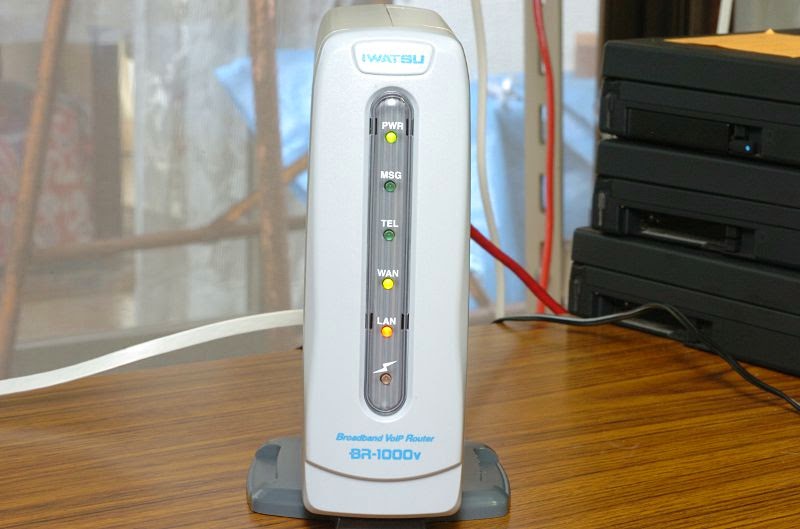
岩崎通信機 BR-1000v を入手

インターネット・オークションにて岩崎通信機 BR-1000v を入手しました。

今回入手した岩崎通信機 BR-1000v です。

この BR-1000v は、いわゆる家庭用のルータですが、オプションで取り付ける無線 LAN 機能や SIP クライアント、プリンタ・ポートを備えている多機能ルータの一種です。今回 SIP クライアント機能に目をつけて落札してきました。

BR-1000v の背面

入手した BR-1000v には電源アダプタが付属していませんでした。そのため、この電源アダプタを用意することから始めました。メーカー公式ウェブサイトからマニュアル類をダウンロードして調べてみると、電源アダプタは直流12ボルトのもののようです。そこで手持ちの12ボルトの電源アダプタを挿して起動させてみました。電源アダプタは 400mA の出力のものでしたが、この電源アダプタでも動作させることができました。本当は 1A か 2A 程度のものを使う方がよいと思われます。

BR-1000v の LAN 端子へパソコンを接続して、BR-1000v の DHCP 機能でパソコンへ IP アドレスの設定を行わせてみました。192.168.0.10 の設定となっていて、この BR-1000v が 192.168.0.0/24 のサブネットを使用していることが判明しました。そこで 192.168.0.1 へアクセスしてみると、BR-1000v の設定画面が表示されました。運良くパスワードによる保護が行われていなかったので、そのまま設定を開始することができました。

設定の様子を確認すると、以前の所有者さんの設定がそのまま残っていました。そこでこの設定画面上から初期化を行なって古い設定をすべて消去しました。

ネットワークの設定は WAN 側は DHCP の受信設定としました。これで WAN 端子をそのまま家庭内 LAN へ接続して SIP クライアント機能を確認してみることとしました。

この BR-1000v の電話機能は、一般電話回線と SIP クライアントを通じた VoIP 通信ができるようになっています。しかし一般電話回線で使用することはないため、「電話回線のみ」「VoIPのみ」「両方」のように切換設定がありましたが、VoIP のみの設定としておきました。

SIP クライアント機能を設定する「VoIP設定」の部分にて、自宅の Asterisk サーバ設定へ設定を行なってみました。

設定ポイントとしては「VoIP接続設定」で [接続方法の選択] = [その他] を選択することでした。下図参照。

「VoIP接続設定」では [その他] を選択する。

そして「SIP設定」において [SIPサーバ設定] のところでユーザ名やパスワードの設定の他、 [登録時間] の設定へ登録時間の秒数を設定する必要がありました。ここが空欄だと発信は可能ですが、着信ができない状況となってしまいます。私の場合、1時間の秒数の 3600 を入力しました。

SIP クライアントの設定の様子。

以上で無事、自宅の Asterisk サーバへ登録することができました。発信、着信、転送がちゃんとできました。

通話音質もまずまずで、エコーキャンセラーを切った方が音声がクリアになるように感じました。
気になることは、受話器をあげてダイヤルを開始するまでの間に流れる「ツー」音が、なんだか途切れ途切れになっていることです。このツー音の影響のためか?通話中の音声も途切れる印象がありました(笑)。


プリンタ機能などまだ確認をしていない機能もあり、もう少し BR-1000v で遊んでみたいと思っています。

丸い LED ランプを直接露出するという昔なつかしいデザイン
無線LANカードをスロットへ挿してみました。
写真のものでは通信できないようです。

2014年8月7日木曜日

dyn の IP チェックサイトが危ない?んですけど

以前からダイナミック DNS サービスの dyn において、IP チェックサービス用のウェブサイトからの返答がなく、タイムアウト・エラーになったことを知らせるシステム・メールが頻繁に届くようになりました。
WARNING:  TIMEOUT: checkip.dyndns.com after 120 seconds
dyn のサービスはすべて有料に切り替わった時点で我が家は no-ip のサービスへと乗り換えています。しかし IP アドレス更新用のソフトウェアの ddclient はそのまま使い続けています。

この ddclient で使用出来る公開された IP チェックのホームページはほぼ皆無に近く、以前のように dyn の IP チェックのホームページ(checkip.dyndns.com)を使い続けるしかないようです。本来は no-ip に乗り換えた時点で no-ip の方で用意している IP チェックのホームページを使用すべきもののはずなのですが、なぜか no-ip の IP チェックのページが見当たりません。

そろそろ IP チェックが出来なくなることを予想して、何らかの対策をしておかなければならないようです。

一つとしては、以前から借りていた外部のホームページ用領域に IP アドレスをチェックするスクリプトを一時的に組み込んで使用してみることとしました。ddclient の設定も新しい IP チェック用のホームページへアクセスするように変更しておきました。

この外部のホームページ領域へ IP チェック・スクリプトを組み込むのが一番簡単なような気がしますが、最近ではブログではなく、旧来からの手作りホームページをアップロードできるレンタル・スペースも減少している模様です。

そこでルータ(フレッツ光ネクスト隼の HGW : PR-400NE)の設定ページの中に記述されているグローバル IP アドレスを読み出す方法はないものかと、少しシェルスクリプトを考えてみました。

まだ未完成ですが次の二段階でグローバル IP アドレスが PR-400NE から取得できます。試した環境は Debian Wheezy の bash シェルのです。

1. PR-400NEの「現在の状況」のページの取得します。
$ wget --http-user user --http-passwd PASSWORD http://192.168.1.1/index.cgi/info2_main
info2_main の名前で「現在の状況」のページが保存されます。ユーザは user 固定です。パスワードは PASSWORD へ手持ちの機械のパスワードを設定してください。

2. 保存した「現在の状況」のページ(info2_main)の中から sed コマンドでグローバル IP アドレスを抽出します。
$ egrep -o '[0-9]+(\.[0-9]+){3}' info2_main | sed -n '1p'


このシェルスクリプトを crontab で定期的に実行させて、出力した IP アドレスの変化を ddclient で検出するようにすれば、外部の IP チェックに頼らずにダイナミック DNS の IP アドレスを更新することができるようになるはずです。

またシェルスクリプトに進展がありましたら、報告します。

2014年8月6日水曜日

OpenVPN を通じてソフトフォン(Ekiga Phone)を使う

自宅サーバへインストールした OpenVPN ですが、だんだんと実用的になってきました。

先日からソフトフォン(Ekiga Phone)を外部で使用するパソコンへインストールして家庭内の Asterisk サーバへ接続してみました。

意外とあっさりとダイヤルや通話ができてしまって驚いてしまいました。

しかし気になる点がいくつか発生していました。
  • 第一点目は、通話終了後に電話を切ってももう片方の電話機が通話中のままだったのでした。
  • 第二点目は、ソフトフォンの Ekiga Phone の通話中に表示される通話先の電話番号にグローバル・アドレスが表示されていることでした。

これらの二点から、どうもダイヤルを行なっている最中の SIP プロトコルは OpenVPN の中を経由して通信を行なっているようですが、通話が開始されて RTP プロトコルへ移行した段階で OpenVPN 経由ではなく、単純にインターネット環境の通信へ移行してしまっているようです。このため一般のインターネット環境を経由した状態では通話後の BYE 信号(Hangup)がルータなどのパケットフィルタで遮断されてしまって通話が持続し続ける現象が発生している模様です。さらにこの仮定を裏付けるものとして、一時的にルータのパケットフィルタ( UDP : 5060 )を 開放するとちゃんと通話が正常終了するのです。

そこでこの OpenVPN を通じて通話パケットが流れて行かない原因と対策を行なってみました。

基本的な原因は Asterisk サーバにありました。そこで Asterisk サーバの設定の見直しを行いました。

それは Asterisk サーバが家庭内 LAN だと認識するネットワーク領域(サブネット: Subnet )に家庭内の LAN のサブネット( 192.168.24.0/24 )しか登録していませんでした。そのため、OpenVPN 経由で到達するパケット( 192.168.66.0/24 )は家庭内 LAN からのものではなく、外部からのものだと認識していました。OpenVPN によって家庭内 LAN に接続している 192.168.66.0/24 のサブネットも同様に家庭内の LAN だと認識するように設定を見直しました。

設定は sip.conf で行います。localnet= の項目がそれで、ここに現在の 192.168.24.0/24 の他に OpenVPN で使用する仮想 LAN の 192.168.66.0/24 のサブネットも追加します。これで OpenVPN 経由で届いてきたパケットは家庭内 LAN のものだと認識して、自分自身の IP アドレスとしてグローバル・アドレスを通知するのではなく、家庭内 LAN の IP アドレスを通知するようになります。

localnet=192.168.24.0/24
localnet=192.168.66.0/24  <単純に追加するだけです

設定が終了したところで Asterisk サーバを再起動させて OpenVPN 経由で通話テストを行なってみました。今回行った私の環境ではこれだけで通話ができるようになりました。

[問題発生時のヒント?]

もしダイヤル開始から通話、終話まで正常終了しない場合には、ソフトフォン(Ekiga Phone)の次の点を見直してみてください。

ソフトフォンの Ekiga Phone の設定ですが、ここも外部で使用しているノートパソコンの IP アドレス(どこかの LAN の IP か、グローバル・アドレス)が、そのままソフトフォンの IP アドレスになっています。

Ekiga Phone の場合、外部のプロキシサーバを登録することができるようになっています。ここへ OpenVPN の Asterisk サーバ側の出口の IP アドレス(我が家の場合 192.168.66.1 )を指定すると、Ekiga Phone からのパケットが OpenVPN を経由して Asterisk サーバと行き来するようです。
メニュー > [編集] > [設定] > [プロトコル] > [SIP の設定] の中の [外部のプロキシ] の欄です。
これは、たまたま検証途中で発見したものです。上記の Asterisk サーバの設定見直しだけで上手く動作しないときには試してみてください。

2014年8月5日火曜日

FreeBSD の自宅サーバへ OpenVPN をインストール(ルーティング方式)

DD-WRT 上の OpenVPN で VPN 環境を試験的に構築してみましたが、なかなか使い勝手もよく、恒常的に環境を維持しておきたいと思いました。そこでビルドが 2010 年ごろの DD-WRT の OpenVPN を使い続けるのはセキュリティ上問題もあると考えて、最新のバージョンを FreeBSD で構築している自宅サーバへインストールすることとしました。OpenVPN の接続形式は、ルーティング( Routing )方式を採用しました。

参考にしたウェブサイは次のものです。大切な情報ありがとうございます。

FreeBSD OpenVPN Server/Routed
https://www.secure-computing.net/wiki/index.php/FreeBSD_OpenVPN_Server/Routed

OpenVPN with FreeBSD 6.x 7.x
http://www.isgsp.net/freebsd/freebsd-openvpn.html
[自分用メモ] FreeBSDマシンにOpenVPNをインストールしてVPNサーバを構築した ~ サーバ設定編
http://ultrah.zura.org/?p=3510

OpenVPN のインストール

インストールそのものは、いつもの portupgrade で行いました。
# cd /usr/ports
# portupgrade -N security/openvpn
OpenVPN のビルド設定画面

以下の二つの ports が依存関係で自動的にインストールされました。
  • security/easy-rsa
  • archivers/lzo2

久々に ports によるインストール後に設定ファイルを置くディレクトリを作るなど、昔ながらの FreeBSD 流儀?の ports に驚かされたというか?喜びの声(笑)を挙げました。

設定ファイルの作成

どうも世間一般には /usr/local/etc/openvpn のディレクトリを作って、ここに設定ファイルを設置するのが主流のようです。FreeBSD の自由度の高さを謳うことよりも、もうここまで ports でやってもらって構わないのですが・・・。
# mkdir /usr/local/etc/openvpn

ここへ openvpn の設定ファイルをサンプルからコピーして設置します。参考にしたウェブサイトとは ports が新しいためかサンプルのディレクトリが異なっていました。
# cp /usr/local/share/examples/openvpn/sample-config-files/server.conf /usr/local/etc/openvpn/openvpn.conf

設定ファイルの編集は DD-WRT の時のものを参考にしました。事前に openvpn を設定していると、このような設定ファイルを操作するのも楽勝です。以下は設定事例です。

------------ openvpn.conf --------------
port 1194
proto udp
dev tun

ca   /usr/local/etc/openvpn/keys/ca.crt
cert /usr/local/etc/openvpn/keys/server.crt
key  /usr/local/etc/openvpn/keys/server.key
dh   /usr/local/etc/openvpn/keys/dh1024.pem

server 192.168.66.0 255.255.255.0

keepalive 10 120
# client-to-client
comp-lzo

# user nobody
# group nobody

persist-key
persist-tun

status      /var/openvpn/openvpn-status.log
log-append  /var/log/openvpn.log
verb 4

push "route 192.168.24.0 255.255.255.0"
push "redirect-gateway def1"
push "dhcp-option DNS 192.168.24.100"
push "dhcp-option DOMAIN example.com"
------------ openvpn.conf --------------
ここで設定ファイル(openvpn.conf)に記述した動作状況ファイル(openvpn-status.log)のためのディレクトリを作成しておきます。
# mkdir /var/openvpn
なおログファイル(openvpn.log)は、一般的なログファイルを保存する /var/log に指定してあります。

ついでにログファイルは過去のデータをどんどん蓄積してしまうので、適当なところでログ・ローテーションをしてもらうように /etc/newsyslog.conf に登録しておきます。以下の一行を最後尾へ追加しました。

/var/log/openvpn.log     600  7     100  *     JC


証明書の作成

easy-rsa の雛形があるディレクトリへ移動して作業をします。必要であれば作業ディレクトリの内容を作業前にコピーして保管しておくことをお奨めします。
# cd /usr/local/share/easy-rsa

ここで設定ファイルの vars を編集します。これは上記の参考ウェブサイトを参照しながら編集しました。
# ee vars

一連のビルド作業では FreeBSD で一般に使用されている tcsh シェルでは動作しないため sh シェルで操作します。
# sh
# . ./vars
# . ./clean-all
# . ./build-ca

サーバ鍵の作成
# ./build-key-server server
# ./build-dh

クライアント鍵
# ./build-key client1

作業が終了したら sh シェルから抜けます。
# exit

作成された証明書や鍵などは /usr/local/share/easy-rsa/keys へ保存されています。この keys ディレクトリを openvpn の設定ファイルディレクトリへコピーします。
#  cp -Rp /usr/local/share/easy-rsa/keys /usr/local/etc/openvpn/.


起動ファイルの設定

サーバ起動時に openvpn も自動で起動するように /etc/rc.conf へ設定を追加します。
# ee /etc/rc.conf

以下の三行を追加しました。
# OpenVPN Server
openvpn_enable="YES"
openvpn_configfile="/usr/local/etc/openvpn/openvpn.conf"
gateway_enable="YES"

以上でインストールは終了です。手動で openvpn を起動させてみます。
# /usr/local/etc/rc.d/openvpn start
なお停止の時には stop 、設定ファイル変更で再起動の時には restart で操作します。

これでログファイル(/var/log/openvpn.log)や動作状態ファイル(/var/openvpn/openvpn-status.log)の様子を観察して問題点を洗い出します。


関連して修正(DNS の見直し)

今回 DD-WRT の時から気になっていた 名前の解決 が上手く動作しないことがある点を見直しました。

この OpenVPN をインストールしたサーバには DNS の動作をする BIND9 がシステムに元々組み込まれています。この BIND9 を利用して、家庭内 LAN 内のドメインの名前の解決を行なっています。この家庭内 LAN の独自のドメイン名の名前の解決が出来ない場合がありました。原因が BIND9 の設定ファイル(/etc/namedb/named.conf)にありました。

最近何かと話題となっている DNS アンプ攻撃にも関連する項目も修正が加わるだけに、注意をしながら設定を変更しました。具体的には named.conf の option の以下の二点を変更しました。


  • allow-recursion の項目追加
allow-recursion { 127.0.0.1; 192.168.24.0/24; 192.168.66.0/24; };
  • listen-on の修正
listen-on       { 127.0.0.1; 192.168.24.0/24; 192.168.66.0/24; };
OpenVPN で使用する仮想 LAN の部分のアドレス領域を追加しました。

以上で OpenVPN 経由でも名前の解決が正常に行えるようになりました。

FreeBSD php5, mysql55 アップデート

FreeBSD の ports へ php5-5.4.31 , mysql55-5.5.39 へのアップデートが到着していました。

いつものように portupgrade で更新をしておきました。

我が家では動作上の問題は発生していません。

2014年8月4日月曜日

Debian Wheezy の Icedove がアップデート

Debian Wheezy の Icedove ( Thunderbird ) にアップデートが到着しました。

これで Icedove 24.6 から 24.7 へ更新しました。Ubuntu のように 31.0 へのアップグレードではありませんでした。

Debian は、なかなか歩みが遅いようで Ubuntu のように積極的なアップグレードを行わないようです。まあ、このアップグレードが遅いのは昨日今日のことではないので、よく承知していることではあります(笑)。この堅実性が Debian の良さなのかもしれません。

2014年8月3日日曜日

DD-WRT で OpenVPN サーバを設定

諸事情があり、自宅外からの自宅内 LAN へのアクセスが必要となりました。そこで DD-WRT の VPN ビルドを行ったファームウェアをインストールした無線 LAN ルータ(Linksys WRT150N)を用意して設定してみました。

参考にしたウェブサイトは次のものです。大切な情報ありがとうございます。
VPN (the easy way) v24+ (英語)
http://www.dd-wrt.com/wiki/index.php/VPN_%28the_easy_way%29_v24%2B

DD-WRTで遊んでみる -OpenVPNでリモートアクセスルータにする(日本語)
http://linuxandxx.blog.fc2.com/blog-entry-47.html

サーバの証明書の作成方法は上記の参考ウェブサイトの方法で問題なく作成することができました。

OpenVPN には二種類のアクセス方法があります。ルーティング方式(Routing)とブリッジ方式(Bridging)ですが、ルーティング方式が設定が容易であると説明がありました。しかし私は OpenVPN サーバの家庭内 LAN の設置場所の関係で簡単に設置することができませんでした。なお OpenVPN サーバを設置した無線 LAN ルータが外部のインターネットへ接続を行うような設置方法であれば問題なく動作します。

ルーティング方式で動作する配置
[インターネット]
   │
[無線 LAN ルータ](OpenVPN サーバ)
   │
[家庭内サーバ類](ウェブサーバ、メールサーバ)

意外なことにブリッジ方式の方が最初に成功しました。これは上記の参考ウェブサイトどおりで問題ありませんでした。注意点としては外部からアクセスするマシンのクライアント設定においてデバイスとして tun ではなく tap を使用するように設定するだけでした。

さて我が家での家庭内 LAN の配置です。DD-WRT をインストールしてある無線 LAN ルータは WAN 端子を無効(disable)として無線 LAN アクセスポイントとして使用しています。

我が家の配置
[インターネット]
   │
   │ドメイン名 : example.com
   │
[NTT西 フレッツ光 HGW](PR-400NE)
   │(192.168.24.1)
   │
   ーーーーーーーーーーーーーーー
   │             │
[無線LANルータ](OpenVPN)   [家庭内サーバ]
 (192.168.24.8)        (192.168.24.100)
-- 家庭内サーバは DNS, DHCP, WEB, MAIL, Asterisk を管理 --

我が家の配置でのルーティング方式での DD-WRT の OpenVPN の設定です。

ここも上記の参考ウェブサイトを参考に行いましたが、一部変更をしています。

[OpenVPN Daemon] - [OpenVPN Config] の設定の push の項目の定義を見直しました。DNS サーバの設定を家庭内サーバ(192.168.24.100)へ振り向けて、さらにドメイン名(example.com)もクライアントのマシンへ登録させるようにしました。この push 設定でクライアント・マシンの resolv.conf へも自動的に登録されていました。
push "route 192.168.24.0 255.255.255.0"
push "dhcp-option DNS 192.168.24.100"
push "dhcp-option DOMAIN example.com"
server 192.168.66.0 255.255.255.0

dev tun0
proto udp
keepalive 10 120
dh /tmp/openvpn/dh.pem
ca /tmp/openvpn/ca.crt
cert /tmp/openvpn/cert.pem
key /tmp/openvpn/key.pem

# Only use crl-verify if you are using the revoke list - otherwise leave it commented out
# crl-verify /tmp/openvpn/ca.crl

# management parameter allows DD-WRT's OpenVPN Status web page to access the server's management port
# port must be 5001 for scripts embedded in firmware to work
management localhost 5001
OpenVPN の設定画面

無線 LAN ルータのパケットフィルタの設定も上記の参考ウェブサイトどおりに設定しました。[Administration] - [Commands] へ以下の二行を [Save Firewall] で設定するだけです。
iptables -I INPUT 1 -p udp --dport 1194 -j ACCEPT
iptables -I FORWARD 1 -s 192.168.66.0/24 -j ACCEPT

Firewall 設定
下部二行は # でコメントアウトしています。

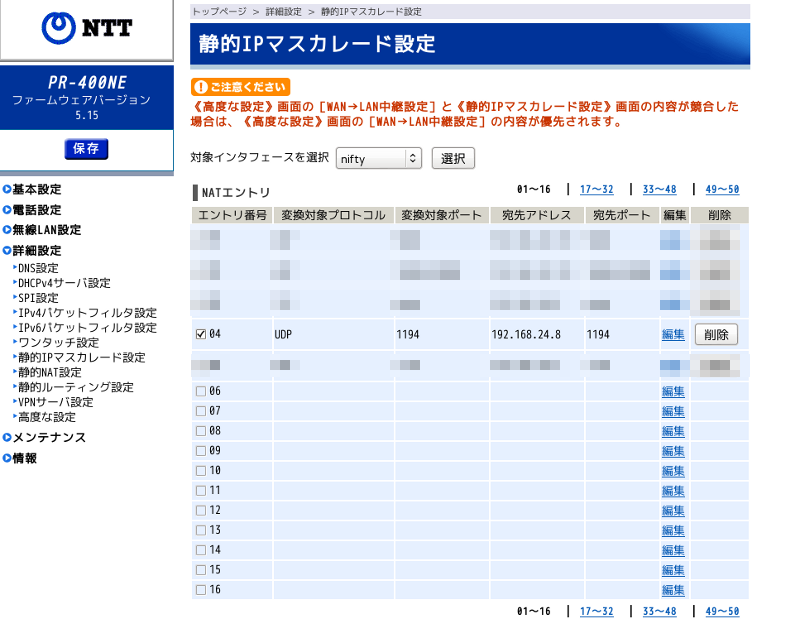
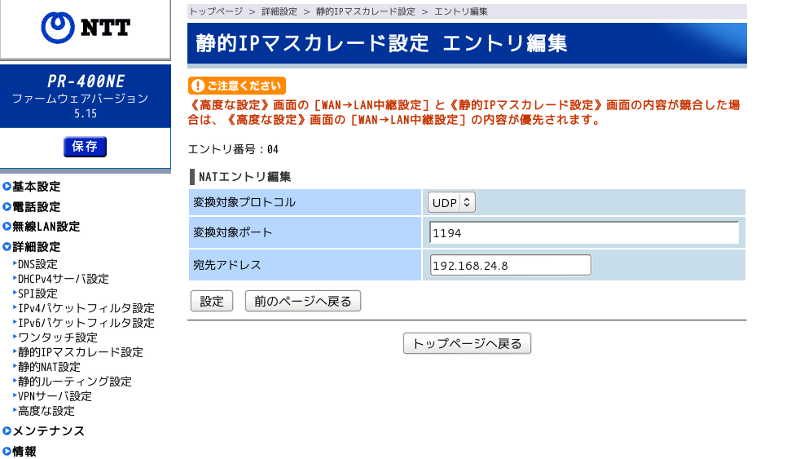
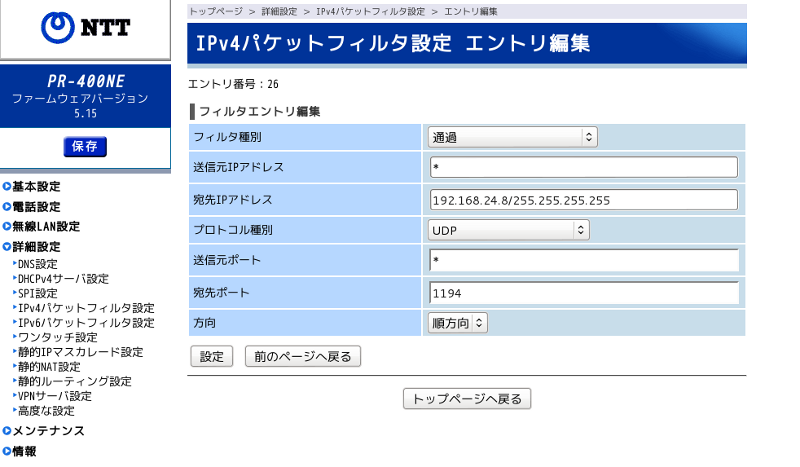
この後、外部のインターネットから OpenVPN のパケット(UDP : 1194)が OpenVPN サーバとなっている無線 LAN ルータ(192.168.24.8)へ向かうように [静的 IP マスカレード設定] と [IPv4 パケットフィルタ設定] を行います。

[詳細設定]-[静的 IP マスカレード設定]
[詳細設定]-[静的 IP マスカレード設定]-[エントリ編集]
[詳細設定]-[IPv4 パケットフィルタ設定]-[エントリ編集]
[詳細設定]-[IPv4 パケットフィルタ設定]

この状態で外部のクライアント・マシンからアクセスすると、OpenVPN 接続できましたが家庭内 LAN のサーバへアクセスすることができませんでした。ping も通りません。

OpenVPN のステータス画面では正常に接続されていることになっています。

最初は無線 LAN ルータの DD-WRT のルーティング設定の見直しを盛んに行なってみましたが、アクセスすることができませんでした。

ネット上で「 LAN 内に OpenVPN サーバを設置している」事例を探して、何か参考になる情報を探索してみました。

すると意外なことに家庭内 LAN のルータ HGW(PR-400NE)のルーティング設定に問題があることが判明しました。 OpenVPN の仮想 LAN である 192.168.66.0/24 のパケットを HGW(PR-400NE)でルーティングの設定しなければなりませんでした。意外な盲点でした(汗)。

HGW(PR-400NE)の設定画面の [詳細設定] - [静的ルーティング設定] で OpenVPN のパケット(192.168.66.0/24)を OpenVPN のゲートウェイとなる無線 LAN ルータ(192.168.24.8)へルーティングするように設定しました。詳しくは、設定画面の画像を参考にしてください。

[詳細設定]-[静的ルーティング設定]
[詳細設定]-[静的ルーティング設定]-[エントリ編集]

この状態で再度クライアント・マシンから接続し直すと、ちゃんと家庭内サーバへアクセスすることができるようになりました。